
Você pode usar a Tools SKU para atualizar as ferramentas do Microsoft Game Development Kit sem atualizar outros componentes do GDK (por exemplo, cabeçalhos, bibliotecas e o Game OS). No entanto, o recurso Overlay Folders depende do suporte do Game OS, que é lançado como parte do GDK, mas não da Tools SKU.
Se o seu app tiver uma pasta de sobreposição configurada, o ícone do app na guia Games & Apps aparecerá com o indicador Overlay Folder no canto inferior direito. O texto “Overlay Active” aparece abaixo do status do app. Essas indicações são fornecidas para ajudar você a lembrar que configurou uma pasta de sobreposição para o app.
- Implantar apps
- Abrir apps
- Desinstalar todos os apps instalados pelo desenvolvedor
- Navegar pelos arquivos do console
Implantar apps
- Implantar um app usando a interface de implantação ou instalação de app
- Inicializar a implantação por push de um app
- Diferenciar os tipos de implantação
Implantar um app usando a interface de implantação ou instalação de app
Use as etapas a seguir para implantar ou instalar um app no console a partir do XBOX Manager.- Abra o XBOX Manager pelo atalho do menu Iniciar.
- Selecione na lista do lado esquerdo o console no qual você deseja implantar o app.
- Clique com o botão direito do mouse no console selecionado e selecione o botão Deploy or Install Application ou selecione Deploy or Install Application no menu de contexto de um console, conforme mostrado na captura de tela a seguir.
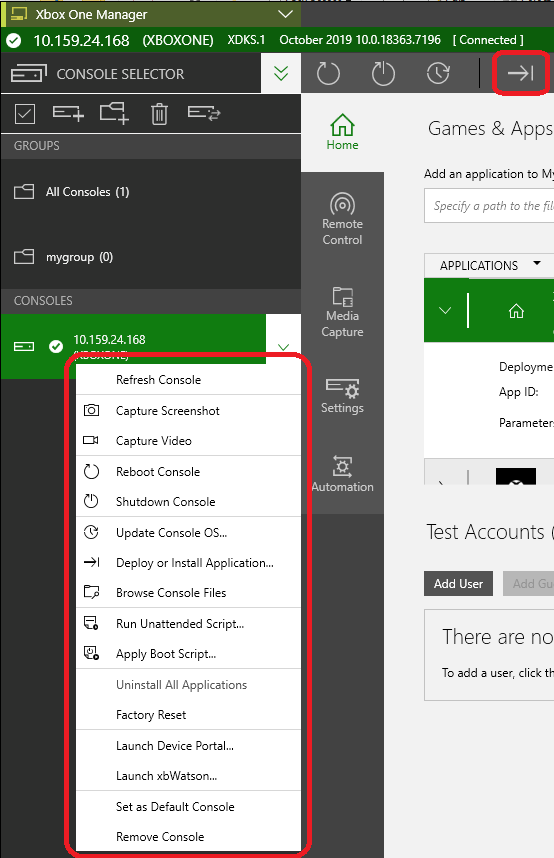
-
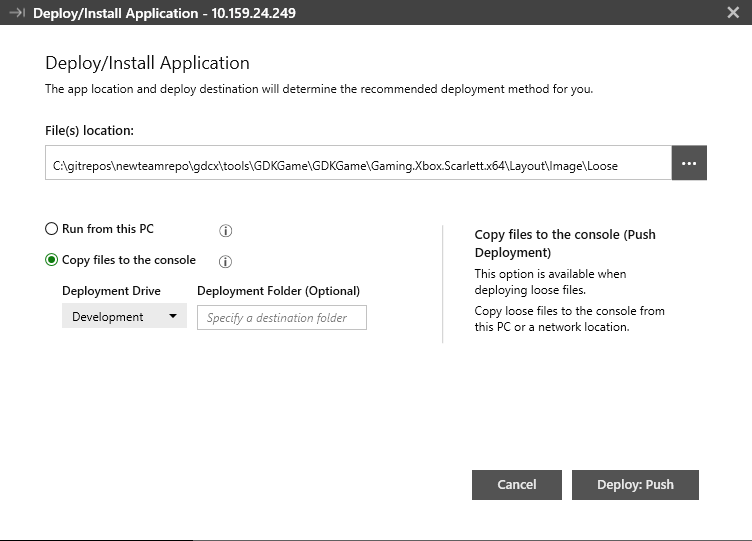
Use as opções a seguir para selecionar o tipo de implantação que você deseja usar.
- Copy files to the console usa a implantação por push e copia os arquivos do app não empacotados para o console a partir do PC de desenvolvimento ou de um local de rede. Ao usar essa opção, especifique o local do diretório Loose que contém os arquivos do app, conforme mostrado na captura de tela a seguir.
[!NOTE] O diretório Loose fica no diretório do projeto do Visual Studio. Se o projeto estiver em C:\Projects\Triangle2D, implante o diretório C:\Projects\Triangle2D\Triangle2D\Durango\Layout\Image\Loose.
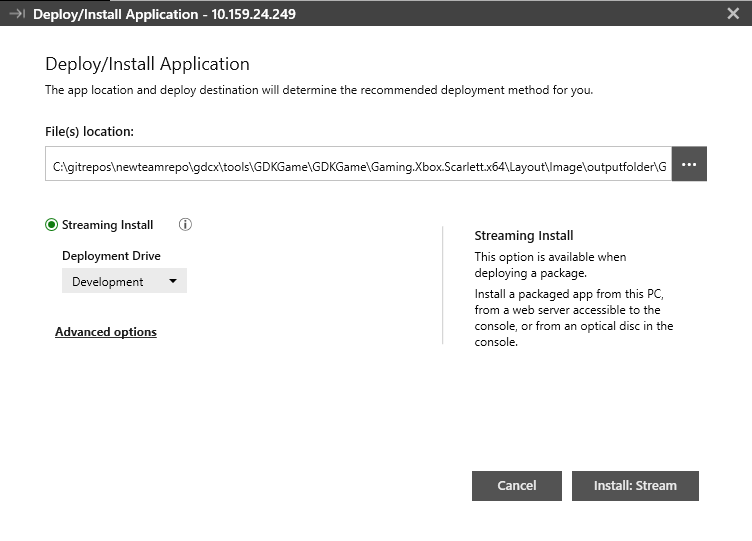
- Streaming Install instala um app empacotado a partir do PC de desenvolvimento, de um servidor web acessível ao console ou de um disco óptico no console. Ao usar essa opção, você deve especificar o local do pacote do app. Você tem a opção de especificar o local do arquivo de mapeamento, conforme mostrado na captura de tela a seguir. Observe que a opção
/lnão é compatível com kits de desenvolvimento.
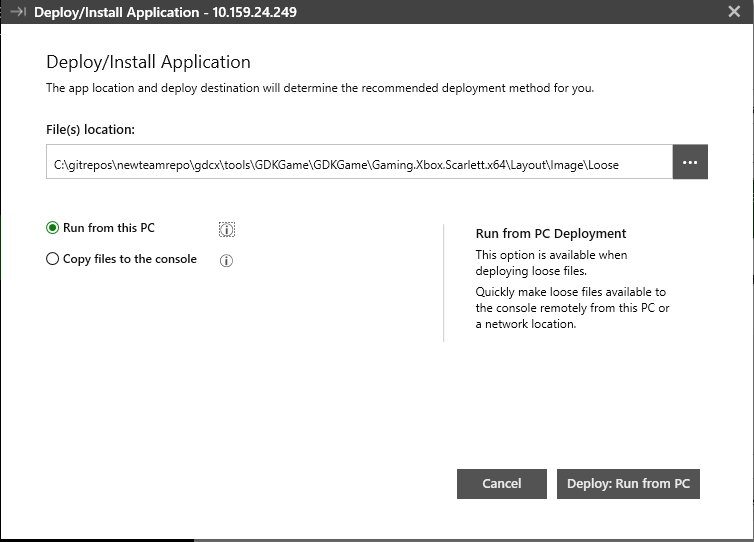
- Run from this PC registra um pacote Loose executado a partir de um compartilhamento de rede ou de uma pasta no PC de desenvolvimento, conforme mostrado na captura de tela a seguir. Essa é a opção de implantação mais rápida. Para obter mais informações, veja Implantar seu título no XBOX Development Kit.
-
Selecione Deploy: Run from PC depois de escolher o local do arquivo. A barra de status na parte superior da tela exibe o progresso da instalação.
[!NOTE] Se um console tiver várias unidades de implantação, a janela Deploy/Install Application terá uma lista suspensa chamada Deployment Drive que você pode selecionar para implantar o app em um local específico. O valor padrão é obtido da configuração do dispositivo de armazenamento padrão do console.
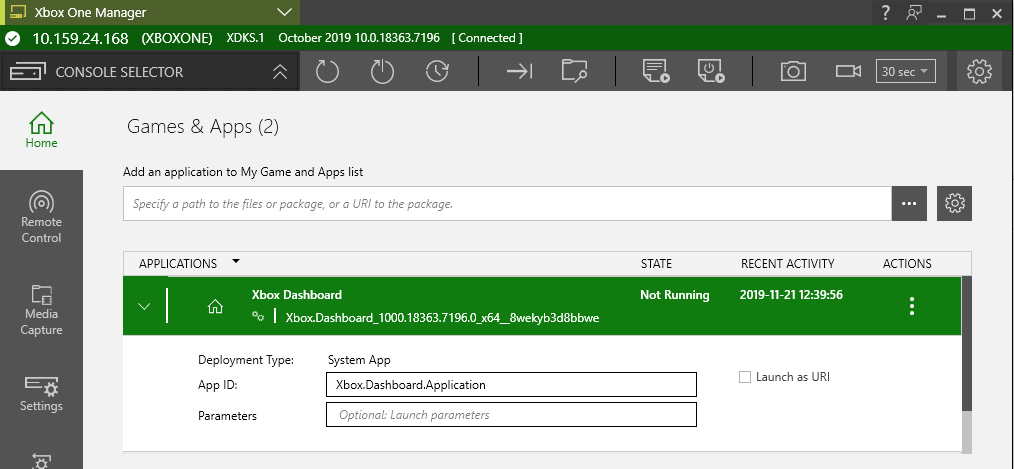
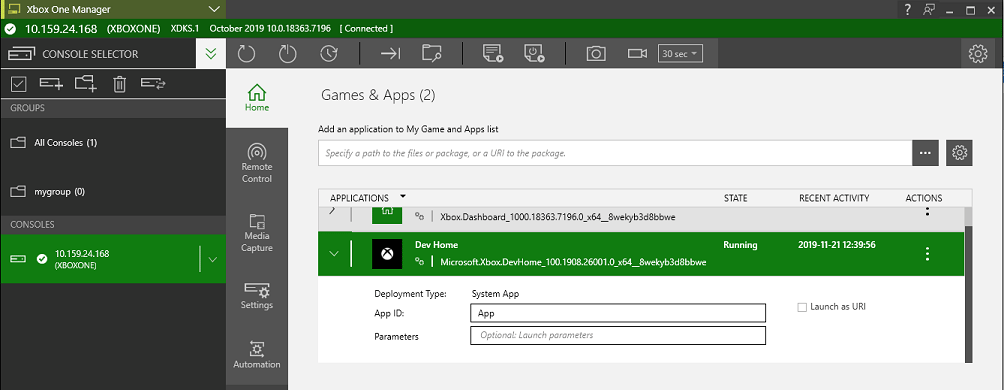
- Quando a implantação for concluída, selecione a guia Games & Apps para ver o app implantado no console. Você pode executar outras ações com o app nesta tela, conforme mostrado na captura de tela a seguir.
Inicializar a implantação por push de um app
Para implantar um app, mova a pasta Loose do app para o XBOX Manager para iniciar a implantação por push ou mova o arquivo .xvc do app para iniciar a instalação por streaming.Diferenciar os tipos de implantação
Depois que um título é implantado, a lista de apps exibe o tipo de build do título como parte da coluna Type, conforme mostrado na captura de tela a seguir. Para obter mais informações sobre os tipos de implantação, veja Implantar seu título no XBOX Development Kit.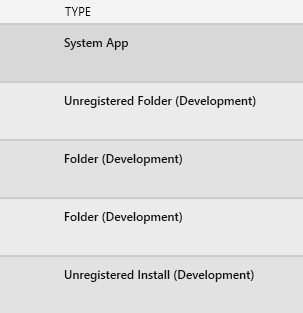
Abrir apps
Você pode usar o XBOX Manager para abrir remotamente apps que estão em um console e definir o estado de execução atual desses apps.Abrir um app
Use as etapas a seguir para abrir um app no console pela guia Games & Apps do XBOX Manager.- Abra o XBOX Manager pelo atalho do menu Iniciar.
- Selecione o console no qual você deseja abrir o app.
- Selecione a guia Games & Apps.
- Selecione o app que você deseja abrir.
- Etapas opcionais: especifique quaisquer parâmetros de inicialização na caixa Parameters.
- Etapa opcional: configure um caminho de pasta de sobreposição usando a caixa Overlay Folder.
- Etapa opcional: marque a caixa de seleção Launch as URI.
- Selecione a lista suspensa Actions e, em seguida, selecione Launch.
- Depois que o app for iniciado, selecione a lista suspensa Actions para alterar o estado do app selecionando Constrain, Suspend, Terminate, Unconstrain ou Resume.
Não é possível suspender o título quando o Fast Iteration Mode está habilitado. Desative o Fast Iteration Mode usando a configuração Enable fast game launch antes de suspender o título.
Desinstalar todos os apps instalados pelo desenvolvedor
Você pode usar o XBOX Manager para desinstalar todos os apps instalados pelo desenvolvedor de um console ou grupo de consoles usando o comando Uninstall All Applications.Desinstalar todos os apps de um console ou grupo de consoles
Use as etapas a seguir para desinstalar um app de um console ou grupo de consoles usando o XBOX Manager.- Abra o XBOX Manager pelo atalho do menu Iniciar.
- Selecione o console ou grupo de consoles do qual você deseja remover um app.
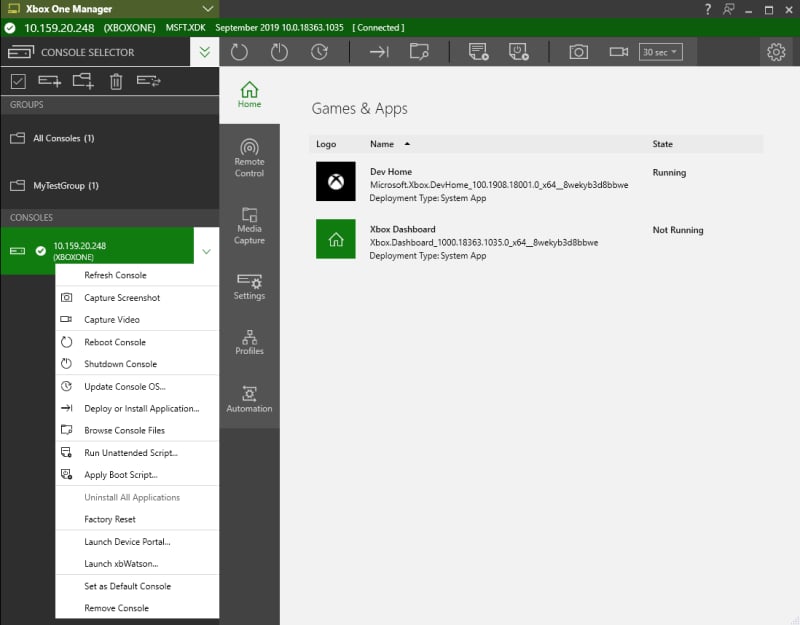
- Clique com o botão direito do mouse no console selecionado e selecione Uninstall All Applications no menu de contexto de um console, conforme mostrado na captura de tela a seguir.
Esse processo equivale a executar xbcleanup.exe /U.
Navegar pelos arquivos do console
Você pode ver os compartilhamentos de arquivos do console selecionado usando o XBOX Manager.Navegar pelos arquivos do console
Use as etapas a seguir para ver e navegar pelos arquivos de um console selecionado.- Abra o XBOX Manager pelo atalho do menu Iniciar.
- Selecione o console que tem os arquivos pelos quais você deseja navegar.
- Clique com o botão direito do mouse no console selecionado e selecione Browse Console Files ou selecione Browse Console Files no menu de contexto do console selecionado, conforme mostrado na captura de tela a seguir.
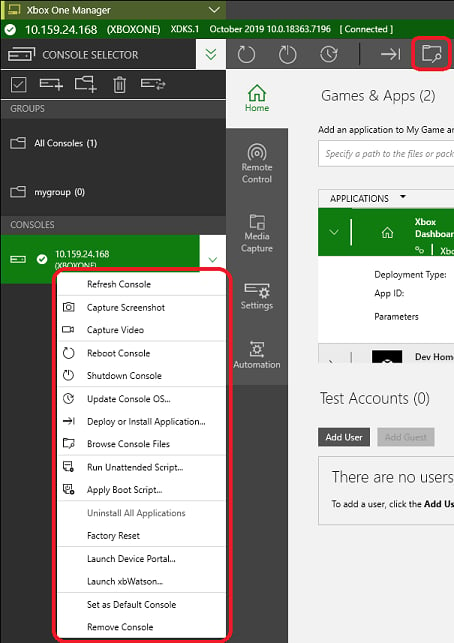
Quando você seleciona Browse Console Files, o XBOX Manager abre o Explorador de Arquivos. O sistema de arquivos do console é exibido na nova janela.