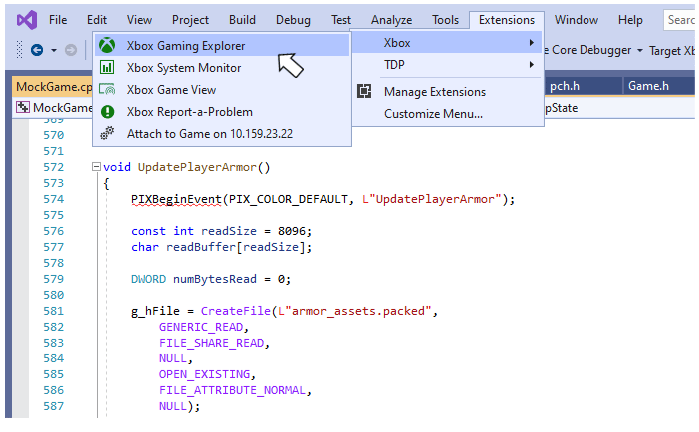
Console Details
Use a guia Console Details para monitorar o processo do jogo em execução no seu console, iniciar e depurar títulos registrados, alternar seu título entre os vários estados do Gerenciamento do Tempo de Vida do Processo (PLM), salvar minidespejos e executar executáveis no console, conforme mostrado na figura a seguir.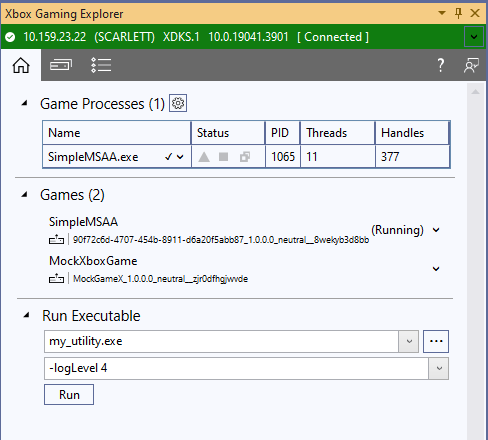
Game Processes
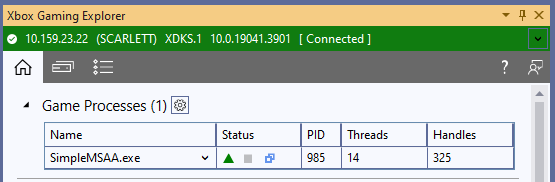
O processo do título e todos os programas utilitários em execução no Game OS são listados na tabela Game Processes. As colunas exibidas na tabela mostram o status atual de um processo, juntamente com seu identificador de processo (PID) e o número de threads em execução e de identificadores abertos. O conjunto de colunas exibido na tabela pode ser alterado usando o ícone de engrenagem ao lado do cabeçalho da tabela.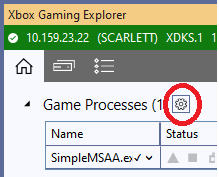
- O ícone de triângulo fica verde quando ocorre uma alteração nos dados do processo nos últimos cinco segundos.
- O ícone de quadrado fica vermelho quando o processo termina.
- O ícone de caixas duplas fica azul-claro quando um depurador está anexado ao processo.
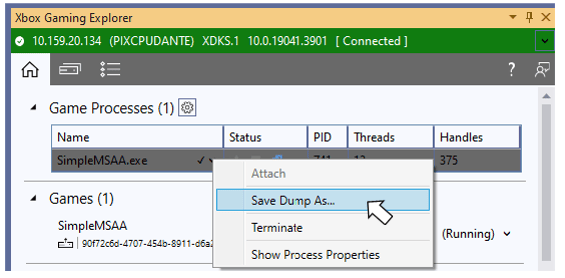
- Anexar ao processo
- Encerrar o processo
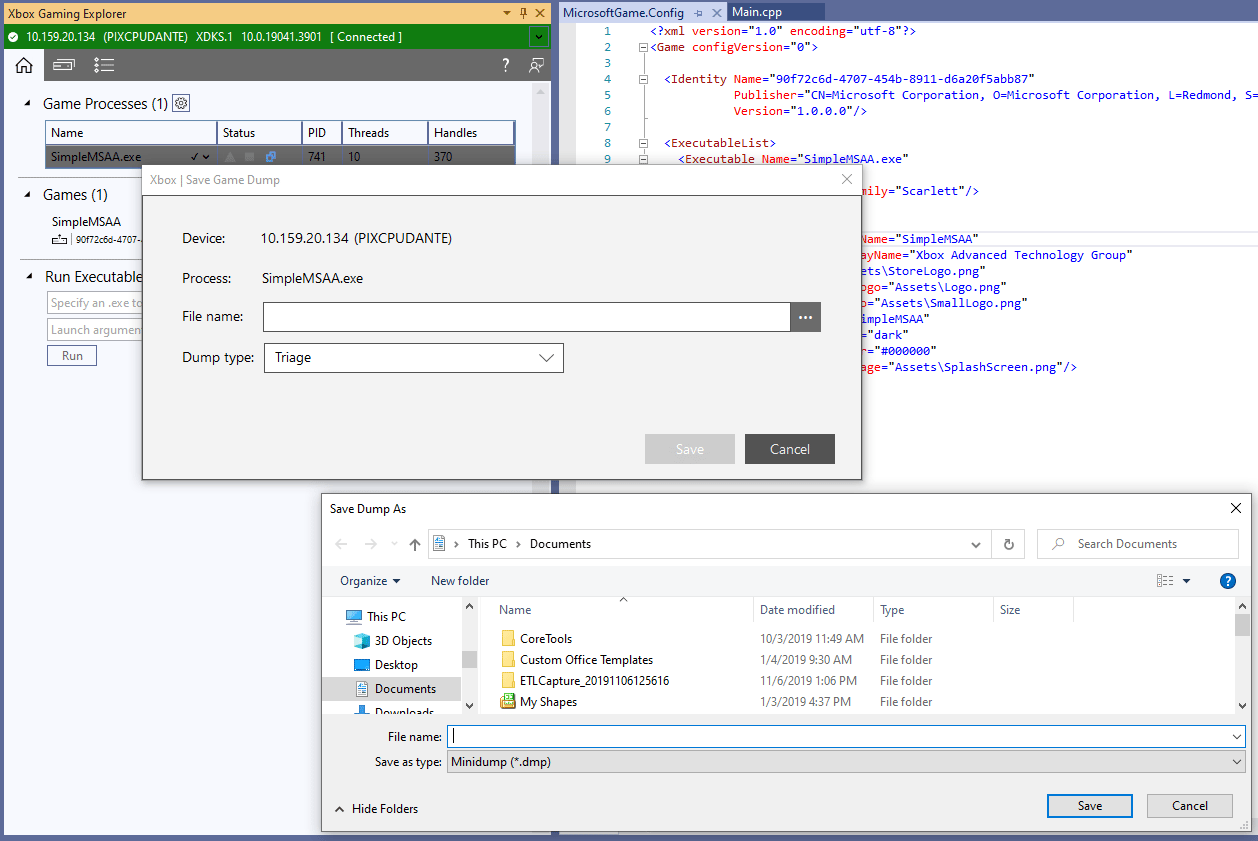
- Salvar um minidespejo
- Atualizar a janela de propriedades do Visual Studio com informações sobre esse processo.
Games
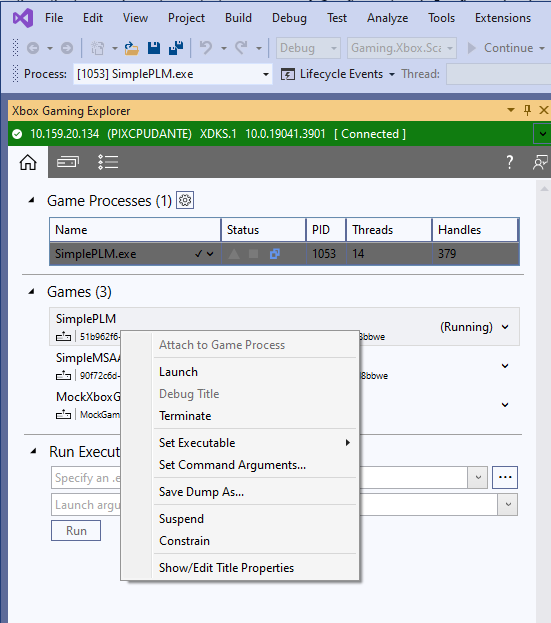
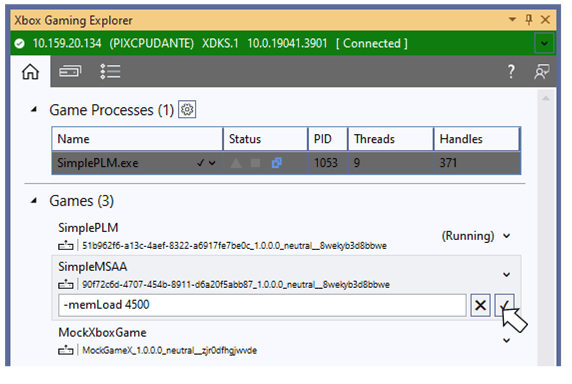
A guia Console Details inclui uma lista dos títulos registrados no console atual. A lista Games inclui um menu de contexto, conforme mostrado na figura a seguir, que pode ser usado para executar as seguintes ações:- Iniciar, encerrar ou anexar a um título
- Escolher o executável do título a ser iniciado
- Definir os argumentos de linha de comando de um título
- Salvar um minidespejo
- Fazer a transição de um título para um estado de PLM diferente
- Exibir as propriedades de um título na janela de propriedades do Visual Studio.
Editar as propriedades do jogo
Selecionar o item de menu Show/Edit Title Properties na seção Games da exibição de detalhes do console preenche a página de propriedades do Visual Studio com um conjunto de propriedades do título. As propriedades são agrupadas em categorias. As propriedades mostradas em negrito podem ser editadas. A categoria Debugging contém propriedades que costumam ser definidas em vários cenários de depuração.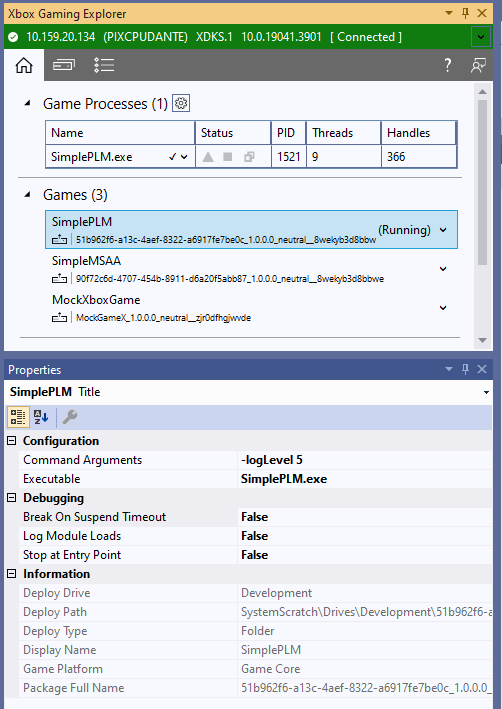
As propriedades definidas usando a página de propriedades de um jogo só entram em vigor se o jogo for iniciado pelo XBOX Gaming Explorer. Se você iniciar um projeto usando F5, essas configurações não entrarão em vigor. Para definir essas propriedades para inicialização via F5, use a página de propriedades que pode ser acessada clicando com o botão direito do mouse no seu projeto no Solution Explorer e selecionando o item de menu de contexto Properties.
Run Executable
A guia Console Details oferece a capacidade de iniciar executáveis de ferramentas no console. Essas ferramentas incluem as fornecidas pelo sistema operacional ou quaisquer ferramentas desenvolvidas pelo seu estúdio. As ferramentas iniciadas usando o XBOX Gaming Explorer são executadas no Game OS, não no System OS. Use a parte Run Executable da guia Console Details para especificar o caminho da sua ferramenta no console, juntamente com quaisquer argumentos de inicialização. A saída de qualquer ferramenta iniciada usando Run Executable é mostrada na janela de saída Gaming do Visual Studio. Na figura a seguir, Run Executable foi usado para executar o utilitário do sistema operacional filever.exe para listar as informações de versão de todos os executáveis do título em execução no momento.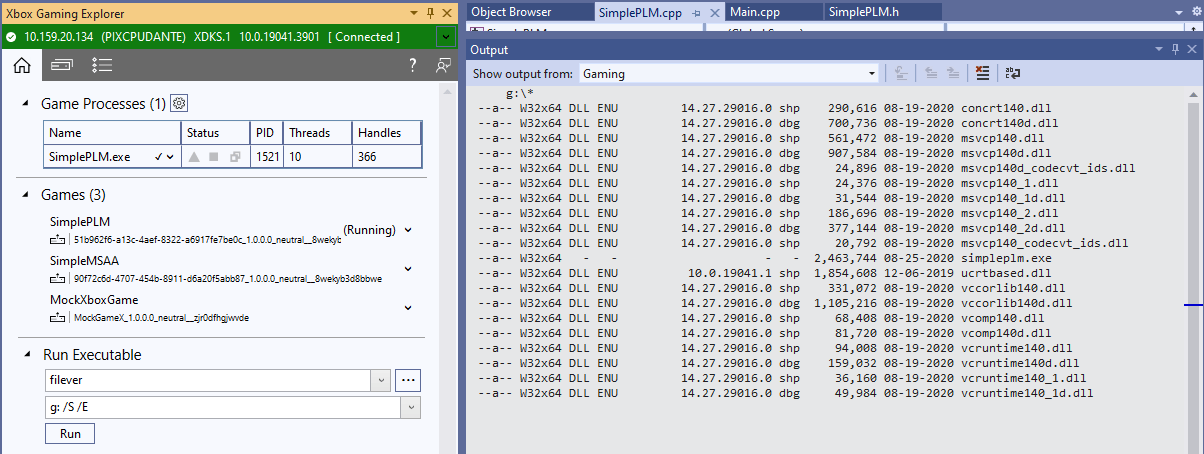
Run Executable só pode ser usado para iniciar executáveis de ferramentas, não títulos. Os títulos podem ser iniciados de várias maneiras, incluindo a lista Games no XBOX Gaming Explorer, os comandos F5 e Ctrl+F5 do Visual Studio, o XBOX Manager, o Windows Device Portal e o xbapp.
Consoles
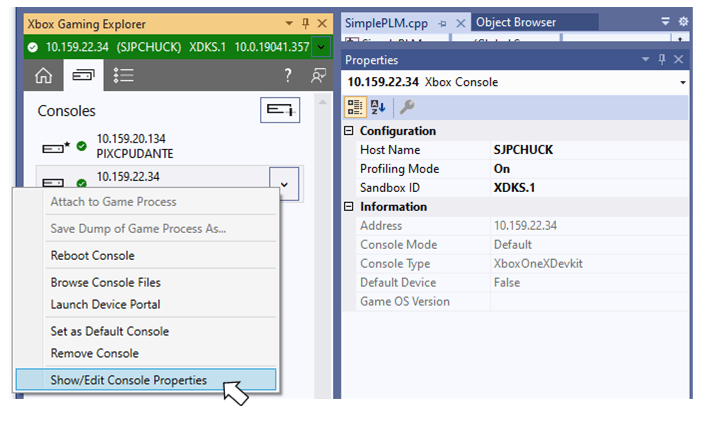
A guia Consoles fornece uma lista dos consoles aos quais você pode se conectar e usar com o XBOX Gaming Explorer. Se você especificou um console padrão com o XBOX Manager ou o xbconnect, esse console aparecerá automaticamente no XBOX Gaming Explorer. O console padrão é identificado por um asterisco (*) ao lado do ícone que representa o console. Consoles adicionais podem ser adicionados usando o botão Add a Console na guia Consoles, conforme mostrado na figura a seguir.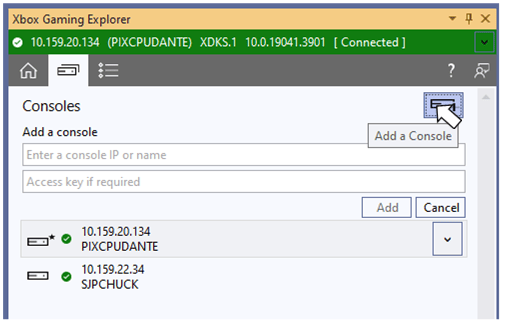
A lista de consoles exibida no XBOX Gaming Explorer e a lista de consoles exibida no XBOX Manager podem ficar dessincronizadas. Essas listas serão sincronizadas em uma versão futura.
XBOX Developer Tools Launcher
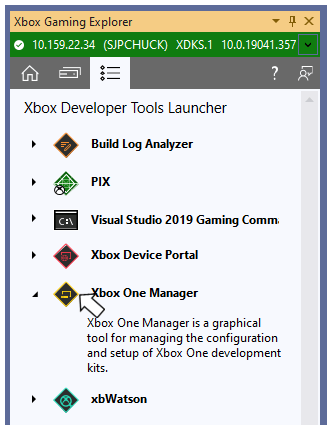
A guia XBOX Developer Tools Launcher, mostrada na figura a seguir, oferece uma maneira conveniente de iniciar outras ferramentas fornecidas com o Microsoft Game Development Kit (GDK). Inicie uma ferramenta selecionando o nome ou o ícone dela.