Pular para o conteúdo principal
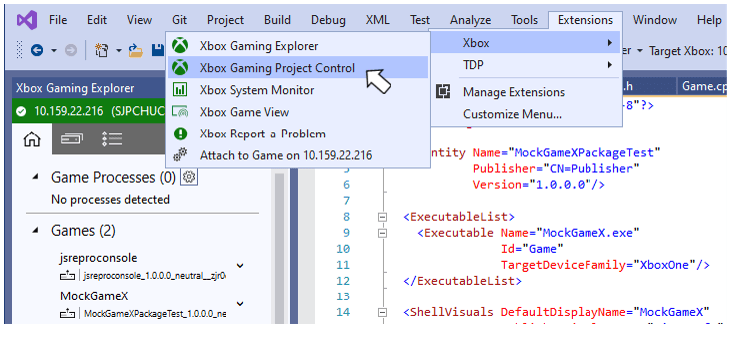
O GDK instala no shell do Visual Studio uma janela de ferramentas chamada XBOX Gaming Project Control. Essa janela de ferramentas oferece um local central para gerenciar todas as configurações de projeto específicas do XBOX. Além de centralizar o gerenciamento das configurações de projeto do XBOX, o XBOX Gaming Project Control também ajuda a garantir que as configurações estejam corretas e resultem em uma implantação e uma sessão de depuração bem-sucedidas. As configurações individuais são validadas à medida que são inseridas. Os casos em que o valor de uma configuração é diferente entre as configurações de build também são destacados. A identificação dessas incompatibilidades tem como objetivo ajudar a encontrar antecipadamente os casos em que as configurações foram definidas inadvertidamente com valores diferentes em configurações de build diferentes. Por exemplo, o XBOX Gaming Project Control destacará os casos em que o método de implantação é diferente entre as configurações Debug, Release e Profile. Use o menu XBOX para acessar o XBOX Gaming Project Control. O menu XBOX pode ser encontrado no menu Extensions do Visual Studio, conforme mostrado na figura a seguir. Item de menu do XBOX Gaming Project Control A página de visão geral identifica a configuração e a plataforma selecionadas no momento e fornece um conjunto de botões usados para acessar páginas de detalhes que permitem configurar os itens a seguir.
  • Implantação
  • Atribuição de MicrosoftGameConfig.mgc
  • Argumentos de comando
  • Registro em log de carregamentos de módulos
  • Interrupção no tempo limite de suspensão
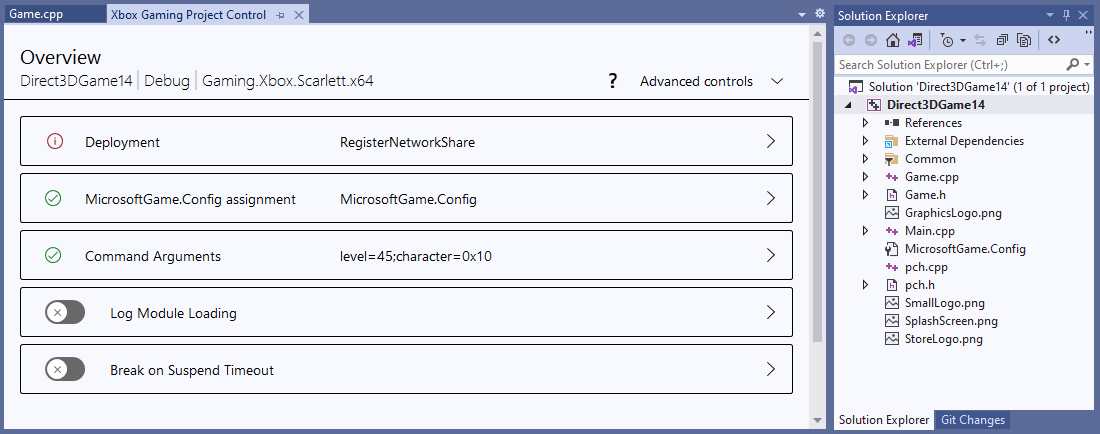
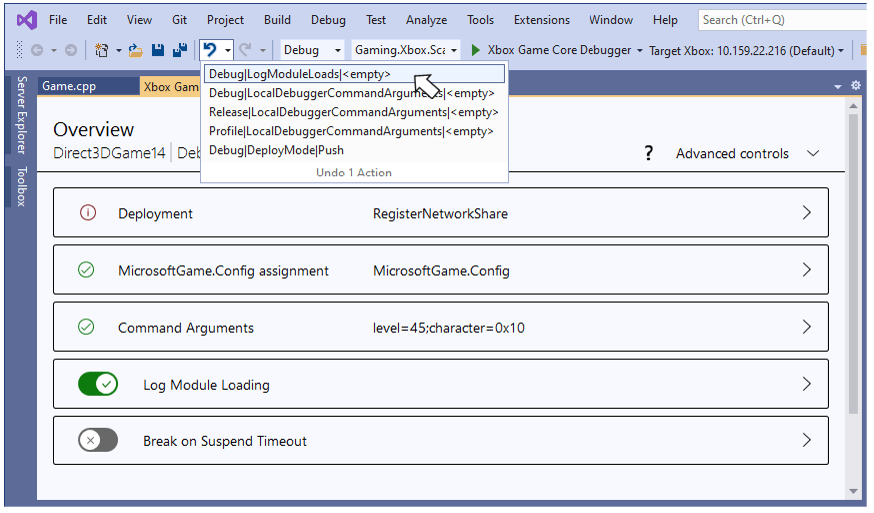
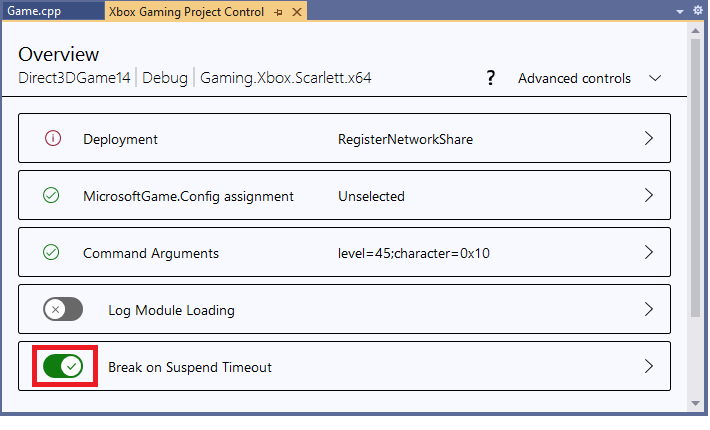
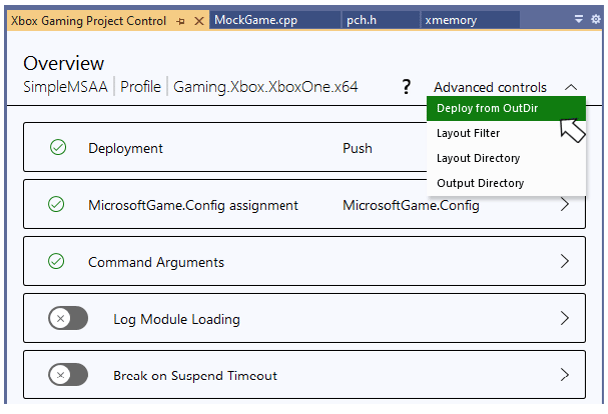
Uma lista suspensa Advanced Controls dá acesso às páginas de edição das propriedades Deploy from OutDir, OutDir, LayoutDir e LayoutExtensionFilter. XBOX Gaming Project Control Uma marca de seleção verde em um botão de configurações indica que os valores das configurações dessa categoria foram validados e são os mesmos em todas as configurações de build. Um ponto de exclamação vermelho indica que há um erro no valor de uma configuração ou que os valores de uma configuração não são os mesmos em todas as configurações de build. Na figura a seguir, as configurações de Command Arguments são válidas e consistentes, mas as configurações de Deployment não são. Configurações inconsistentes no XBOX Gaming Project Control Observe que uma configuração cujo valor varia de acordo com a configuração de build nem sempre significa que ela está configurada incorretamente. Por exemplo, é bastante comum ter argumentos de linha de comando diferentes para configurações de build diferentes. Por outro lado, usar métodos de implantação diferentes por configuração de build é incomum e, portanto, pode indicar que as configurações de implantação foram definidas de forma incompatível inadvertidamente. A presença de um ponto de exclamação vermelho é uma indicação de que talvez você queira revisar suas configurações, e não uma indicação absoluta de que as configurações estão incorretas. As alterações feitas nas propriedades usando o XBOX Gaming Project Control são gravadas no arquivo de projeto imediatamente. Nenhuma ação adicional, como um botão Ok ou Apply, é necessária. Todas as edições são totalmente integradas à pilha de desfazer/refazer do Visual Studio. Acesse a pilha de desfazer/refazer usando a barra de ferramentas do Visual Studio ou as sequências de teclas padrão Ctrl-Z e Ctrl-Y. A figura a seguir mostra uma pilha de desfazer que contém várias propriedades editadas no XBOX Gaming Project Control. Uma pilha de desfazer com edições de propriedades do XBOX Gaming Project Control As propriedades que podem ser editadas usando o XBOX Gaming Project Control também podem ser editadas usando a página de propriedades de projeto C++ do Visual Studio. Os valores de todas as propriedades são mantidos sincronizados entre as duas janelas à medida que as edições são feitas.

Configurações de implantação

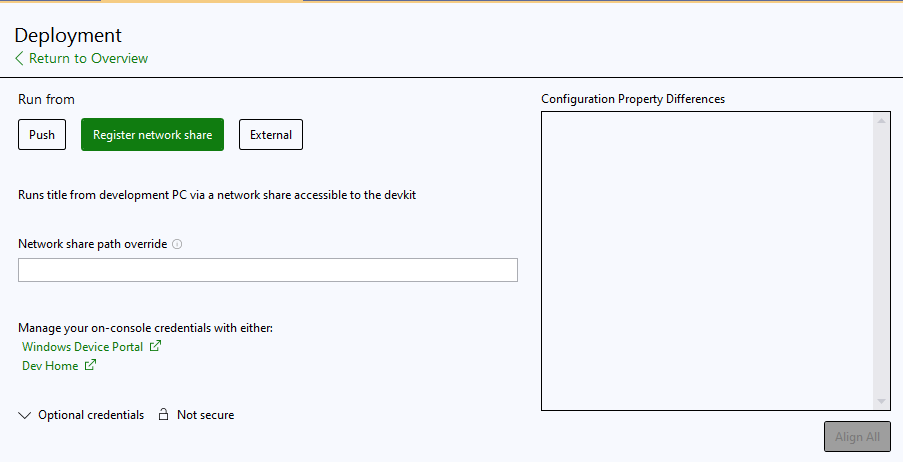
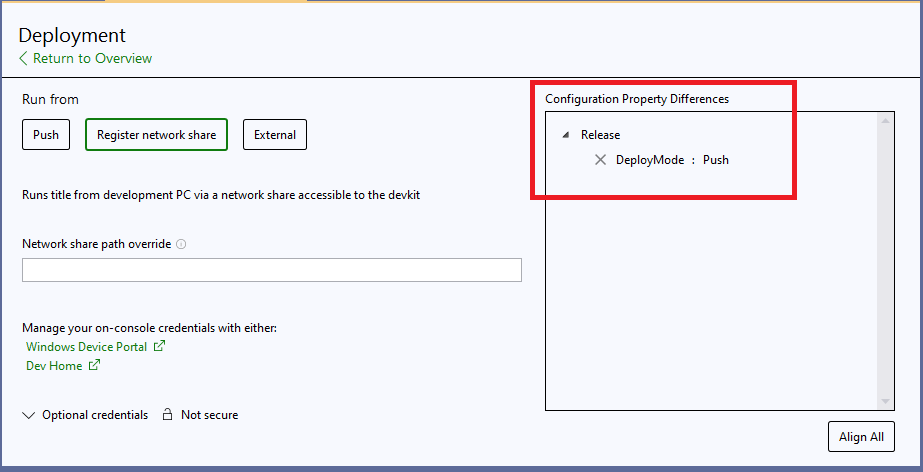
Use a página Deployment para especificar o método de implantação e as configurações específicas do método para a configuração de build e a plataforma ativas. Escolha um método de implantação selecionando um dos botões Push, RfPC ou External. O método de implantação selecionado no momento é indicado por um destaque verde ao redor do botão do método de implantação correspondente. As configurações específicas de um método de implantação são exibidas com base no método selecionado. Na figura a seguir, o método de implantação RfPC está selecionado. Caixas de edição estão disponíveis para alterar a cadeia de caracteres de inicialização e inserir credenciais opcionais. Opções de implantação Run from PC Se o método de implantação não for o mesmo em todas as configurações de build, o motivo das diferenças é mostrado em um controle localizado à direita dos botões de método de implantação. Na figura a seguir, a página de implantação está editando as configurações de implantação da configuração Profile, cujo método de implantação está definido como RfPC. No entanto, o método de implantação da configuração Release está definido como Push, conforme indicado no controle de diferenças de implantação. Métodos de implantação diferentes por configuração O botão Align pode ser usado para sincronizar as configurações de implantação entre as configurações de build, se desejado. Clicar no botão Align nesse caso alterará o método de implantação da configuração Release de Push para o método usado na configuração e plataforma atuais, que nesse caso é RfPC.

Configurações de MicrosoftGameConfig.mgc

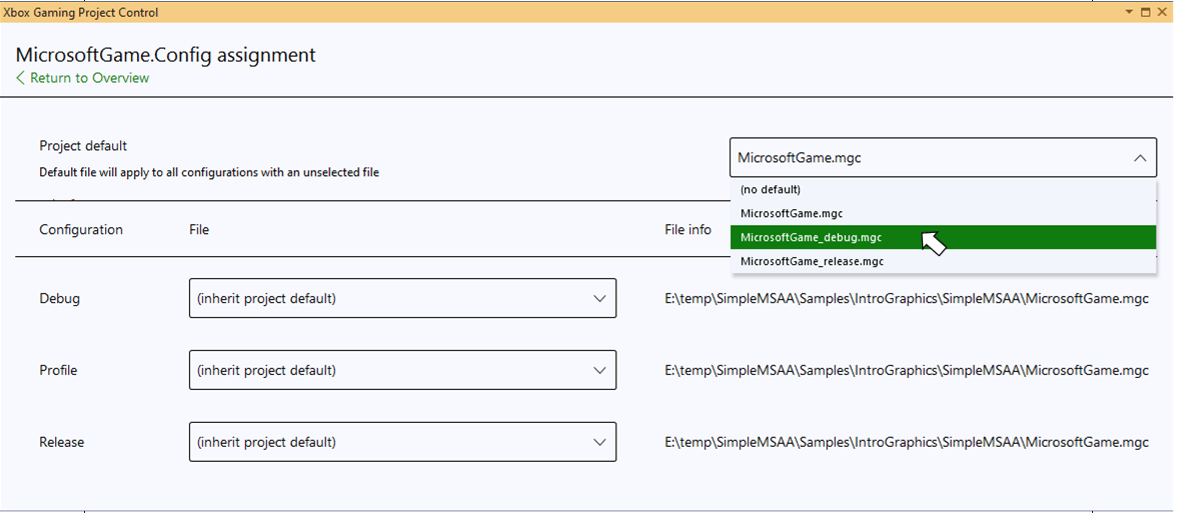
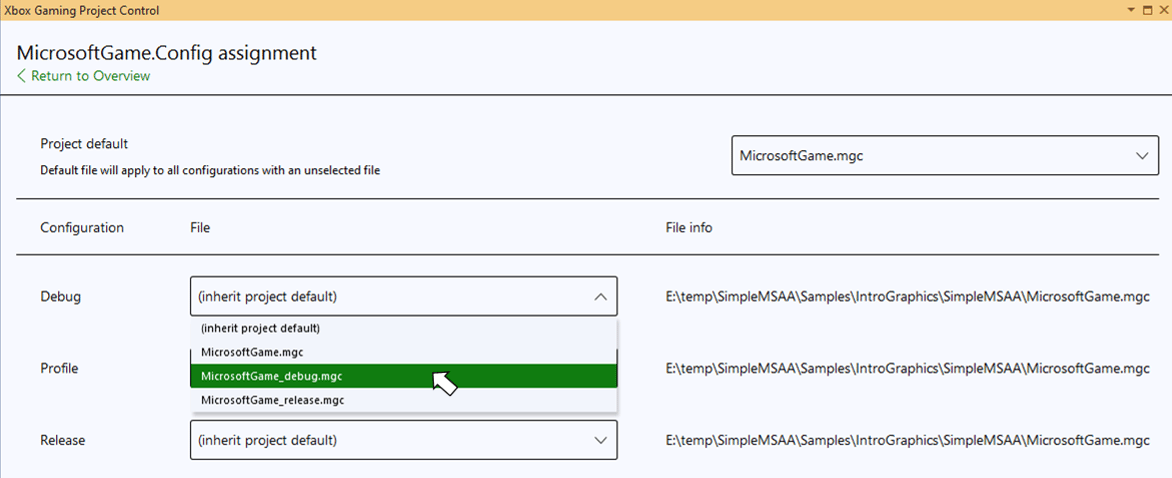
O sistema de projetos do Visual Studio e os arquivos do msbuild incluem suporte para especificar arquivos MicrosoftGameConfig.mgc diferentes para cada configuração de build. Os arquivos MicrosoftGameConfig.mgc são renomeados para MicrosoftGame.config quando são copiados para o diretório de saída durante o build de um projeto. Clicar no botão MicrosoftGame.config assigment abre uma página que permite especificar o arquivo MicrosoftGameConfig.mgc a ser usado para cada configuração de build. Um arquivo MicrosftGameConfig.mgc padrão também pode ser especificado. Esse arquivo padrão será usado para todas as configurações de build, a menos que seja substituído explicitamente. Use a lista suspensa Project Default para especificar um arquivo MicrosoftGameConfig.mgc padrão, conforme mostrado na figura a seguir. Observe que, quando um projeto é criado pela primeira vez usando um dos modelos do Microsoft Game Development Kit (GDK), um MicrosoftGameConfig.mgc padrão é definido implicitamente para você. Especificar um arquivo MicrosoftGame.config padrão As configurações de build cujo valor da lista suspensa é Unselected usarão o arquivo MicrosoftGameConfig.mgc padrão. Selecione um arquivo na lista suspensa para substituir o arquivo padrão de uma determinada configuração de build, conforme mostrado na figura a seguir. Substituir o arquivo MicrosoftGame.config padrão

Argumentos de comando

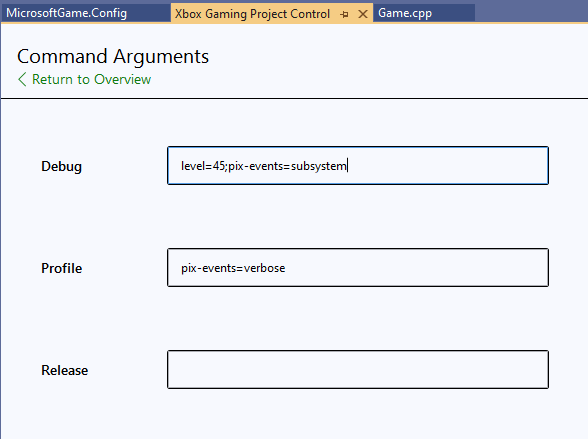
Use a página Command Arguments para editar os argumentos de cada configuração de build. Caixas de edição separadas são fornecidas para cada configuração. Command Arguments no XBOX Gaming Project Control

Registro em log de carregamentos de módulos

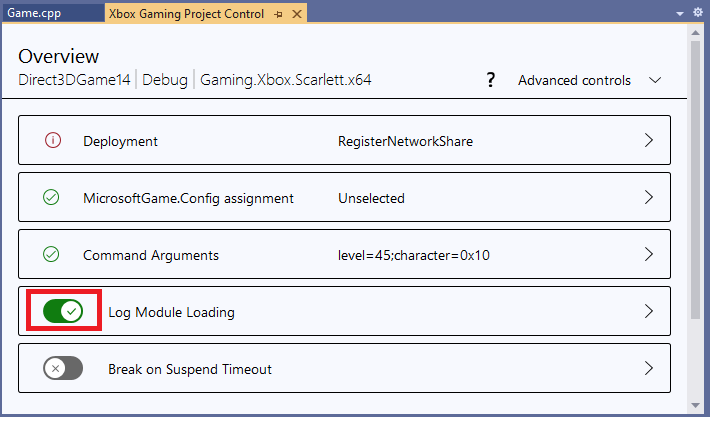
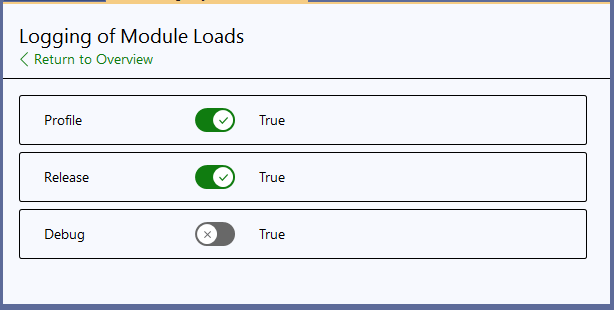
Use o botão Logging of Module Loads para habilitar a saída de depuração detalhada, que inclui informações sobre o carregamento de módulos. O controle deslizante no próprio botão alterna a propriedade para a configuração de build ativa. Logging of Module Loads no XBOX Gaming Project Control Clique no botão para abrir uma página que permite especificar valores para todas as configurações de build. Especificar Logging of Module Loads para cada configuração de build

Interrupção no tempo limite de suspensão

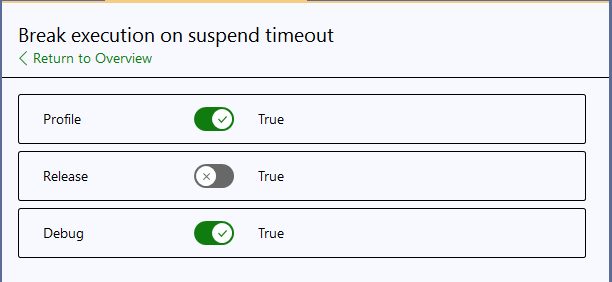
Use o botão Break execution on suspend timeout para reabilitar o tempo limite de suspensão de 1 segundo quando um depurador estiver anexado. O controle deslizante no próprio botão alterna a propriedade para a configuração de build ativa. Break execution on suspend timeout no XBOX Gaming Project Control Clique no botão para abrir uma página que permite especificar valores para todas as configurações de build. Especificar Break execution on suspend timeout para cada configuração de build
Controles avançados

Use a lista suspensa Advanced controls para acessar as páginas de edição das propriedades Deploy from Outdir, LayoutDir, LayoutExtensionFilter e OutDir. Lista suspensa Advanced controls Caixas de edição individuais ou controles deslizantes são fornecidos para editar os valores das propriedades de cada configuração de build.
Veja também

Visual Studio Propriedades do Visual Studio para desenvolvimento para XBOX
Última modificação em 8 de outubro de 2026