
您可以使用 Tools SKU 從 Microsoft Game Development Kit 升級工具,而不需升級其他 GDK 元件 (例如標頭、程式庫與 Game OS)。不過,覆疊資料夾功能需仰賴 Game OS 的支援,而 Game OS 是作為 GDK 的一部分發行,而非 Tools SKU 的一部分。
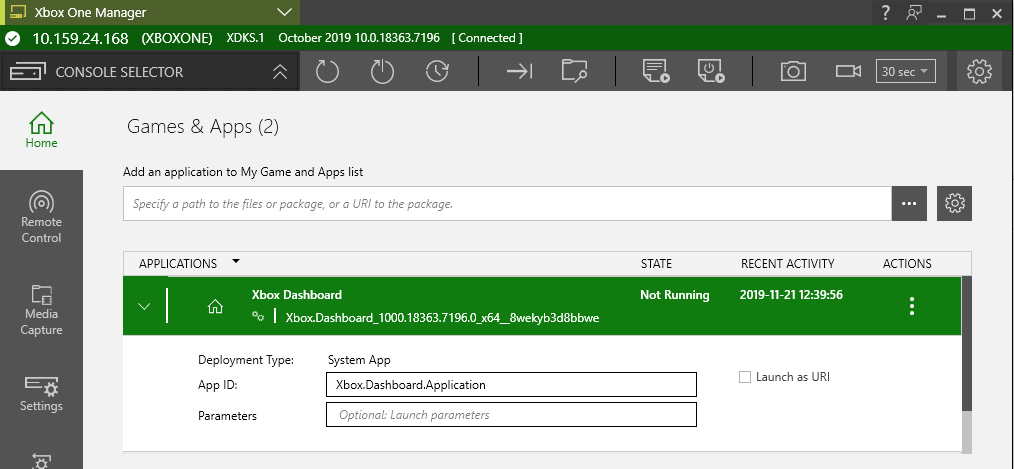
如果您的應用程式已設定覆疊資料夾,遊戲與應用程式索引標籤中的應用程式圖示右下角會出現覆疊資料夾指示器。應用程式狀態下方會顯示文字「Overlay Active」。這些提示可協助您記得已為應用程式設定覆疊資料夾。
部署應用程式
使用部署或安裝應用程式介面部署應用程式
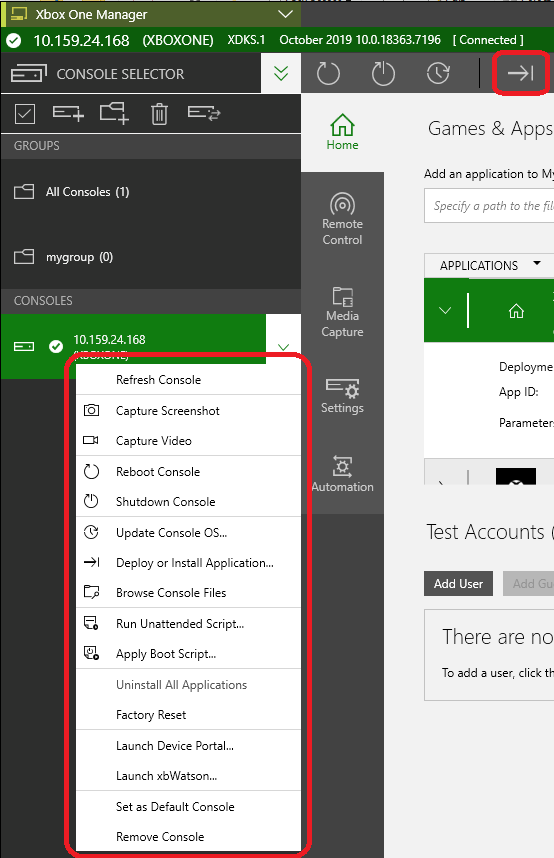
使用下列步驟從 XBOX Manager 將應用程式部署或安裝至主機。- 從 開始 功能表捷徑開啟 XBOX Manager。
- 從左側清單中選取您要部署應用程式的主機。
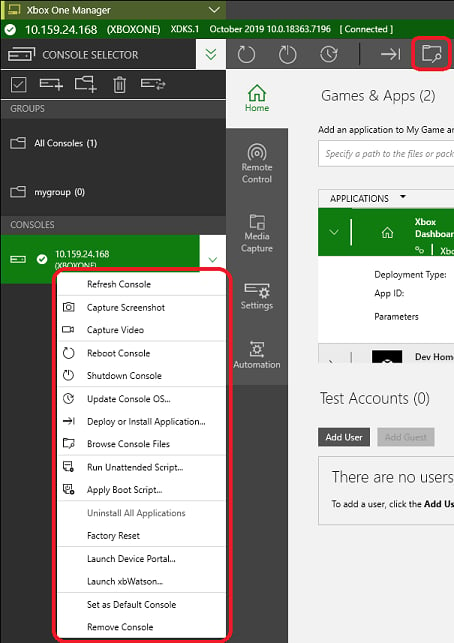
- 以滑鼠右鍵按一下所選主機,然後選取 Deploy or Install Application 按鈕,或在主機的內容功能表中選取 Deploy or Install Application,如下列螢幕擷取畫面所示。
-
使用下列選項選取您要使用的部署類型。
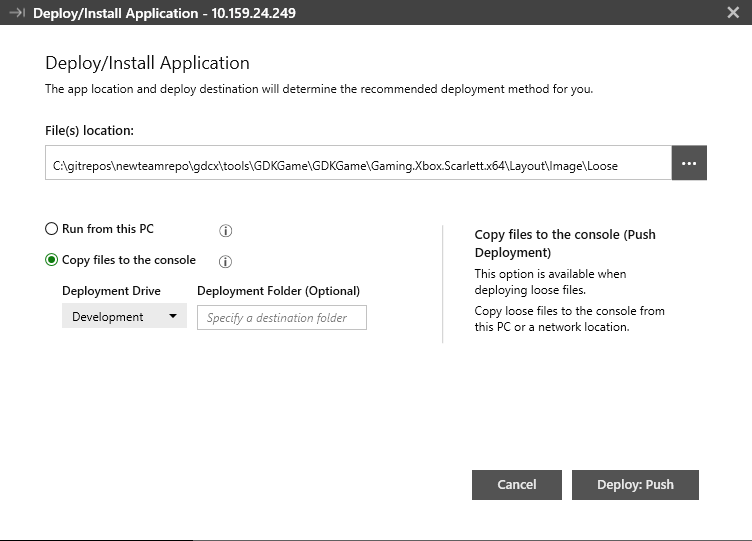
- Copy files to the console 使用推送部署,將未封裝的應用程式檔案從開發電腦或網路位置複製到主機。使用此選項時,請指定包含應用程式檔案之 Loose 目錄的位置,如下列螢幕擷取畫面所示。
[!NOTE] Loose 目錄位於您的 Visual Studio 專案目錄中。如果您的專案位於 C:\Projects\Triangle2D,請部署 C:\Projects\Triangle2D\Triangle2D\Durango\Layout\Image\Loose 目錄。
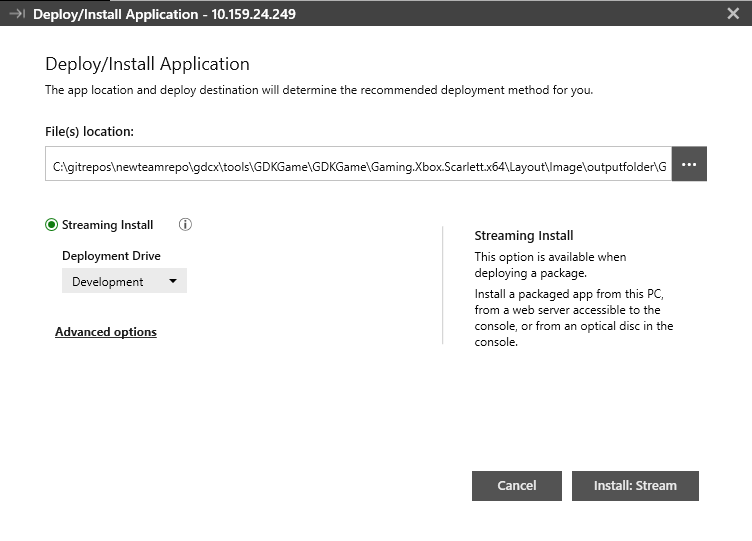
- Streaming Install 從開發電腦、主機可存取的 Web 伺服器或主機中的光碟安裝封裝的應用程式。使用此選項時,您必須指定應用程式套件的位置。您可以選擇指定對應檔案的位置,如下列螢幕擷取畫面所示。請注意,開發套件不支援
/l參數。
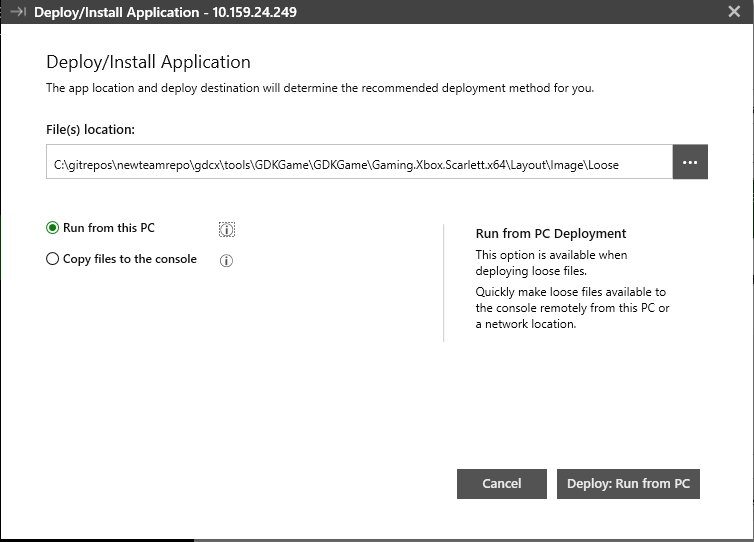
- Run from this PC 會註冊從網路共用或開發電腦上的資料夾執行的 Loose 套件,如下列螢幕擷取畫面所示。這是最快速的部署選項。如需詳細資訊,請參閱將遊戲部署至 XBOX 開發套件。
-
選擇檔案位置後,選取 Deploy: Run from PC。畫面頂端的狀態列會顯示安裝進度。
[!NOTE] 如果主機有多個部署磁碟機,部署/安裝應用程式視窗會有一個名為 Deployment Drive 的下拉式清單,您可以選取以將應用程式部署至特定位置。預設值取自主機的預設儲存裝置設定。
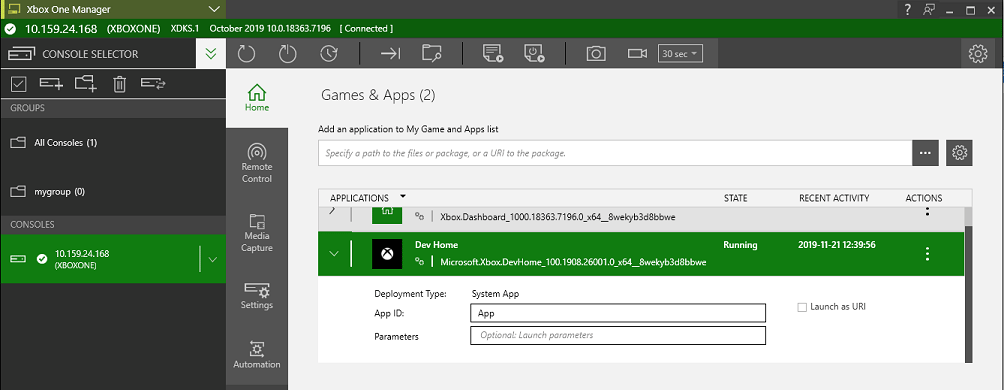
- 部署完成後,選取遊戲與應用程式索引標籤,以檢視主機上已部署的應用程式。您可以從此畫面對應用程式執行其他動作,如下列螢幕擷取畫面所示。
起始應用程式的推送部署
若要部署應用程式,請將應用程式的 Loose 資料夾移至 XBOX Manager 以起始推送部署,或移動應用程式的 .xvc 檔案以起始串流安裝。區分部署類型
部署遊戲後,應用程式清單會在 Type 欄中顯示遊戲的組建類型,如下列螢幕擷取畫面所示。如需部署類型的詳細資訊,請參閱將遊戲部署至 XBOX 開發套件。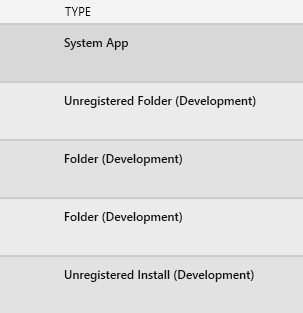
開啟應用程式
您可以使用 XBOX Manager 遠端開啟主機上的應用程式,並設定這些應用程式目前的執行狀態。開啟應用程式
使用下列步驟透過 XBOX Manager 的遊戲與應用程式索引標籤在主機上開啟應用程式。- 從 開始 功能表捷徑開啟 XBOX Manager。
- 選取您要開啟應用程式的主機。
- 選取遊戲與應用程式索引標籤。
- 選取您要開啟的應用程式。
- 選用步驟:在 Parameters 方塊中指定任何啟動參數。
- 選用步驟:使用 Overlay Folder 方塊設定覆疊資料夾路徑。
- 選用步驟:選取 Launch as URI 核取方塊。
- 選取 Actions 下拉式清單,然後選取 Launch。
- 應用程式啟動後,選取 Actions 下拉式清單,並選取 Constrain、Suspend、Terminate、Unconstrain 或 Resume 來變更應用程式狀態。
啟用快速反覆運算模式時,無法暫停遊戲。暫停遊戲之前,請使用啟用快速遊戲啟動設定關閉快速反覆運算模式。
解除安裝所有開發人員安裝的應用程式
您可以使用 XBOX Manager 的 Uninstall All Applications 命令,從主機或主機群組解除安裝所有開發人員安裝的應用程式。從主機或主機群組解除安裝所有應用程式
使用下列步驟透過 XBOX Manager 從主機或主機群組解除安裝應用程式。- 從 開始 功能表捷徑開啟 XBOX Manager。
- 選取您要從中移除應用程式的主機或主機群組。
- 以滑鼠右鍵按一下所選主機,然後從主機的內容功能表中選取 Uninstall All Applications,如下列螢幕擷取畫面所示。
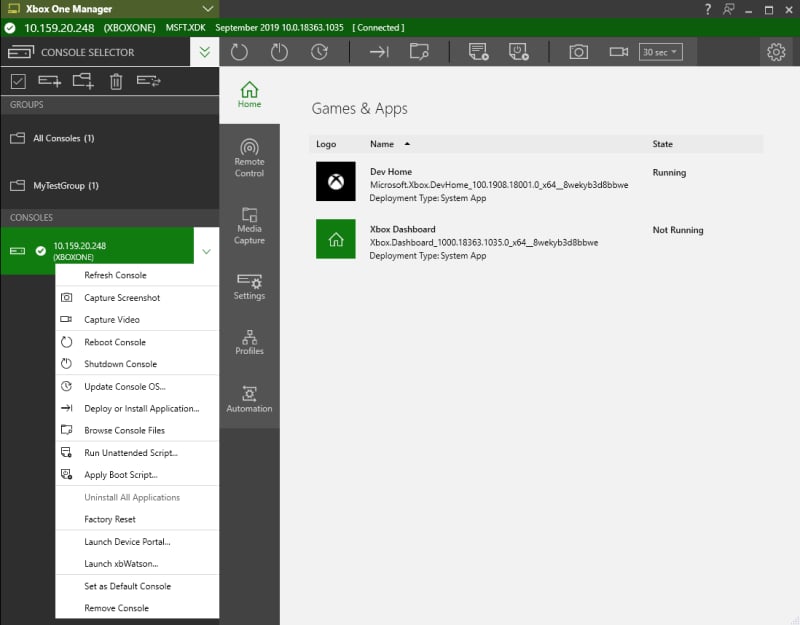
此程序等同於執行 xbcleanup.exe /U。
瀏覽主機檔案
您可以使用 XBOX Manager 檢視所選主機的檔案共用。瀏覽主機檔案
使用下列步驟檢視與瀏覽所選主機的檔案。- 從 開始 功能表捷徑開啟 XBOX Manager。
- 選取具有您要瀏覽之檔案的主機。
- 以滑鼠右鍵按一下所選主機,然後選取 Browse Console Files,或在所選主機的內容功能表中選取 Browse Console Files,如下列螢幕擷取畫面所示。
當您選取 Browse Console Files 時,XBOX Manager 會開啟檔案總管。主機的檔案系統會顯示在新視窗中。