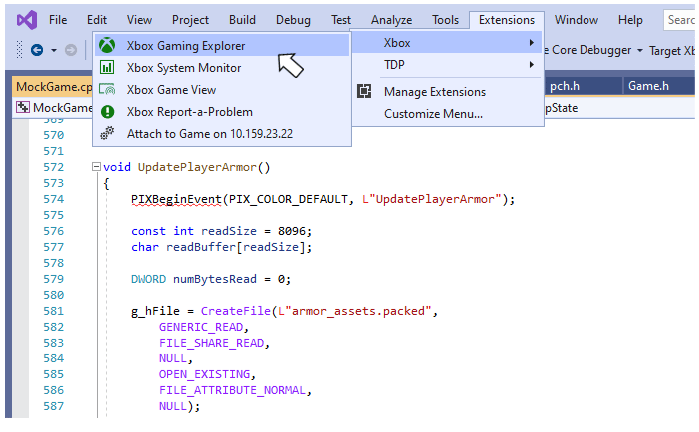
主機詳細資料
使用主機詳細資料索引標籤監視主機上執行的遊戲處理序、啟動與偵錯已註冊的遊戲、讓遊戲在各種處理序生命週期管理 (PLM) 狀態之間循環、儲存迷你傾印,以及在主機上執行可執行檔,如下圖所示。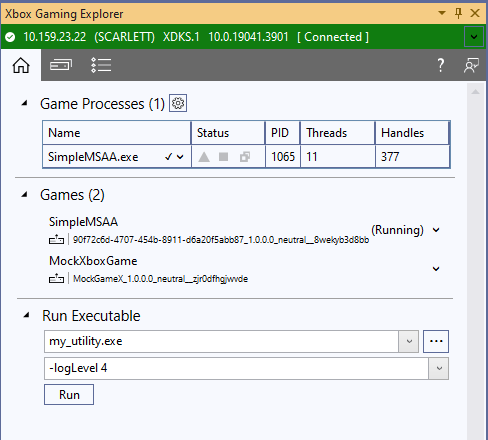
遊戲處理序
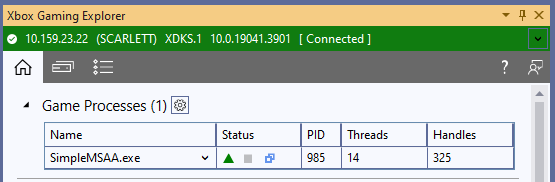
遊戲處理序以及在 Game OS 中執行的任何公用程式,都會列在 Game Processes 表格中。表格中顯示的欄會顯示處理序的目前狀態,以及其處理序識別碼 (PID)、執行中的執行緒數量與開啟的控制代碼數量。您可以使用表格標題旁的齒輪圖示變更表格中顯示的欄集合。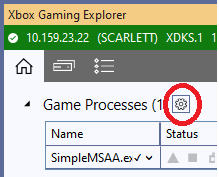
- 當處理序資料在過去五秒內發生變更時,三角形圖示會變成綠色。
- 當處理序已結束時,方形圖示會變成紅色。
- 當偵錯工具附加至處理序時,雙方塊圖示會變成淺藍色。
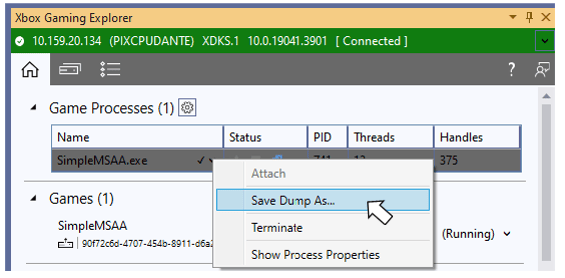
- 附加至處理序
- 終止處理序
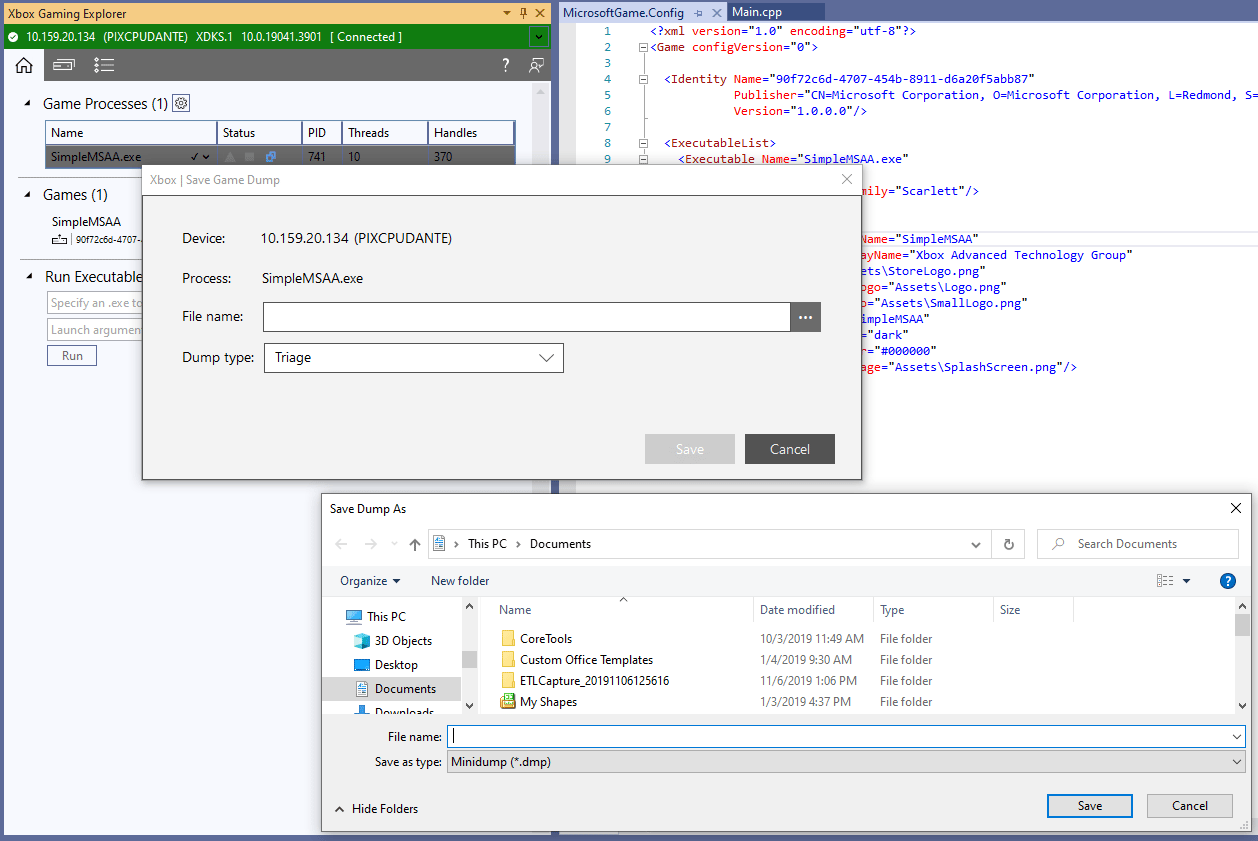
- 儲存迷你傾印
- 更新包含該處理序相關資訊的 Visual Studio 屬性視窗。
遊戲
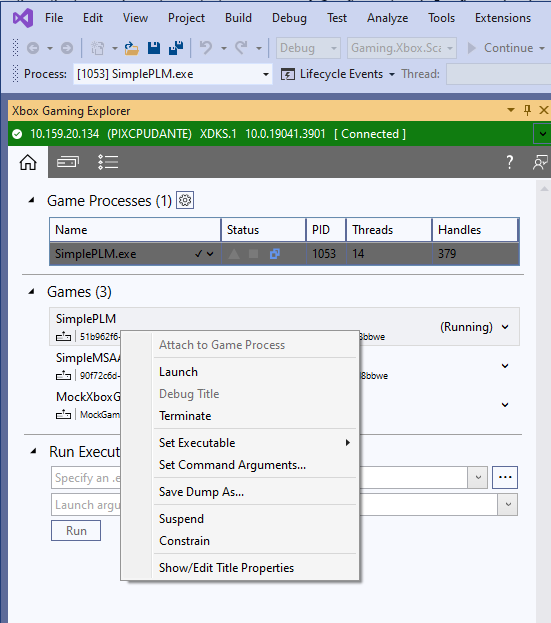
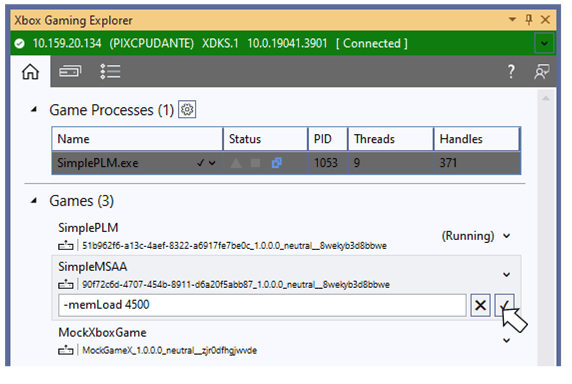
主機詳細資料索引標籤包含目前主機上已註冊的遊戲清單。Games 清單包含如下圖所示的內容功能表,可用於執行下列動作:- 啟動、終止或附加至遊戲
- 選擇要啟動的遊戲可執行檔
- 設定遊戲的命令列引數
- 儲存迷你傾印
- 將遊戲轉換至不同的 PLM 狀態
- 在 Visual Studio 屬性視窗中檢視遊戲的屬性。
編輯遊戲屬性
在主機詳細資料檢視的 Games 區段中選取 Show/Edit Title Properties 功能表項目,會在 Visual Studio 屬性頁中填入一組遊戲屬性。屬性會依類別分組。以粗體顯示的屬性可以編輯。Debugging 類別包含在各種偵錯情境中常設定的屬性。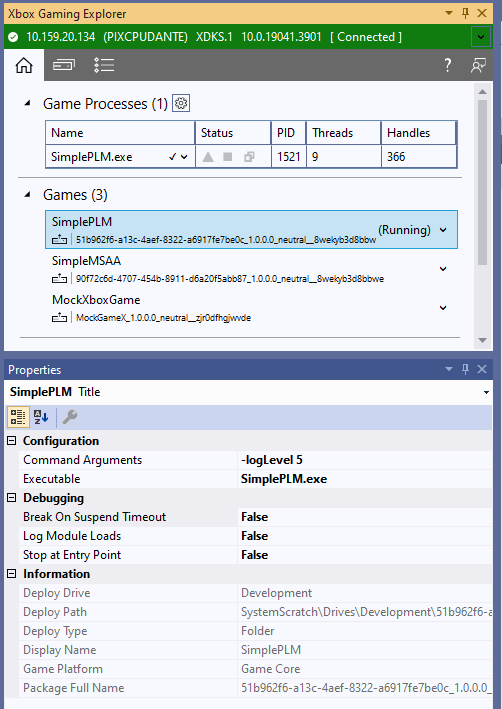
使用遊戲屬性頁設定的屬性,只有在從 XBOX Gaming Explorer 啟動遊戲時才會生效。如果您使用 F5 啟動專案,這些設定不會生效。若要為透過 F5 啟動設定這些屬性,請使用在 方案總管 中以滑鼠右鍵按一下專案並選取 屬性 內容功能表項目所存取的屬性頁。
執行可執行檔
主機詳細資料索引標籤提供在主機上啟動工具可執行檔的功能。這些工具包括作業系統所提供的工具,或您的工作室所開發的任何工具。使用 XBOX Gaming Explorer 啟動的工具會在 Game OS 中執行,而不是在 System OS 中執行。使用主機詳細資料索引標籤的 Run Executable 部分,指定工具在主機上的路徑以及任何啟動引數。使用 Run Executable 啟動之任何工具的輸出,會顯示在 Visual Studio 的 Gaming 輸出視窗中。在下圖中,已使用 Run Executable 執行作業系統公用程式 filever.exe,以列出目前執行中遊戲之所有可執行檔的版本資訊。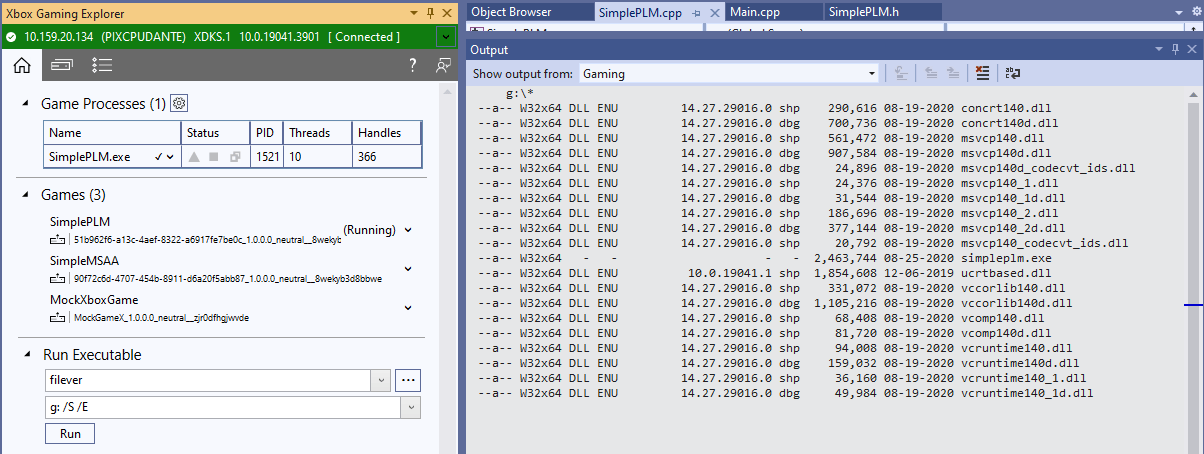
Run Executable 只能用於啟動工具可執行檔,不能用於啟動遊戲。遊戲可以透過多種方式啟動,包括 XBOX Gaming Explorer 中的 Games 清單、Visual Studio F5 與 Ctrl+F5 命令、XBOX Manager、Windows Device Portal 以及 xbapp。
主機
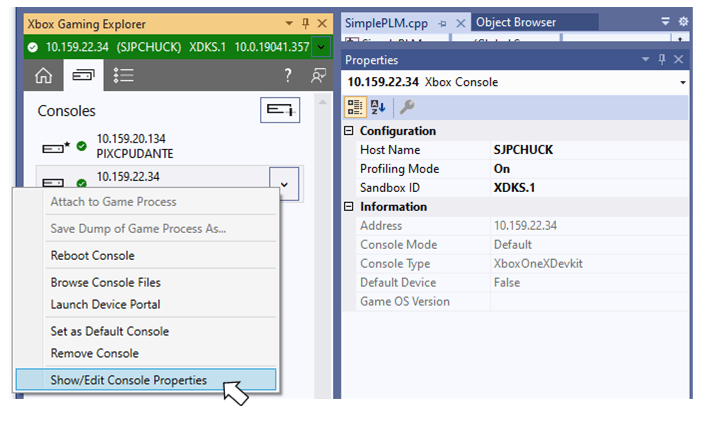
主機索引標籤提供您可以連線並搭配 XBOX Gaming Explorer 使用的主機清單。如果您已使用 XBOX Manager 或 xbconnect 指定預設主機,該主機會自動出現在 XBOX Gaming Explorer 中。預設主機會以代表主機之圖示旁的星號 (*) 來識別。 您可以使用主機索引標籤上的 Add a Console 按鈕新增其他主機,如下圖所示。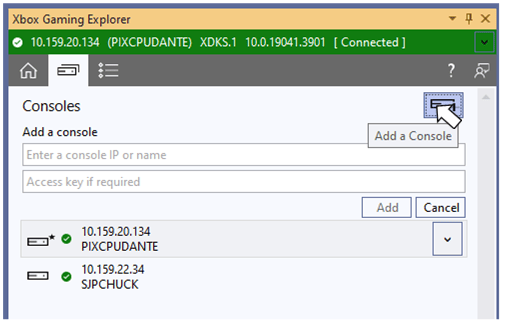
XBOX Gaming Explorer 中顯示的主機清單與 XBOX Manager 中顯示的主機清單可能會不同步。這些清單將在未來的版本中同步。
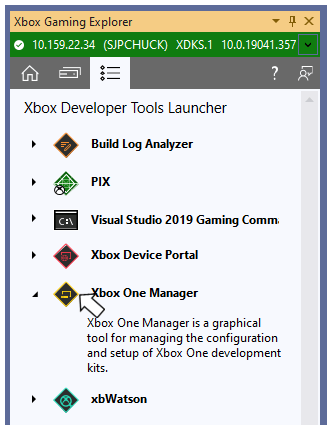
XBOX 開發人員工具啟動器
如下圖所示的 XBOX 開發人員工具啟動器索引標籤,提供一種方便的方式來啟動 Microsoft Game Development Kit (GDK) 中隨附的其他工具。選取工具的名稱或圖示即可啟動該工具。