
請連絡您的 Microsoft 客戶經理以開始使用遊戲繫結功能。
這是什麼?
您可以將兩個遊戲設定為共用相同的 XBOX 服務設定。 主要產品是使用 Partner Center 設定的已啟用 XBOX 服務的遊戲。對 XBOX 服務的所有變更都在 Partner Center 中進行。所有 XBOX 服務設定變更都會影響這兩個產品。 次要產品在一開始就已啟用,且內容由 Microsoft 核准。它與主要產品共用 XBOX 服務設定。 遊戲繫結功能的核心是 Partner Center 設定變更,讓兩個或更多產品可以共用相同的 XBOX 服務設定。也會對次要產品的封裝中繼資料進行變更。在設定過程中,不需要對主要產品進行任何變更。優點
透過遊戲繫結,會建立兩個不同的產品,因此如果您想投入更多資源來建立遊戲的 XBOX Series 版本,就可以分別銷售 XBOX Series 和 XBOX One 產品。 如果您想要在多個主機世代之間保持使用者群完整,此方法是理想的選擇。 對於購買遊戲多個版本並想要繼續遊戲進度和成就解除的使用者,您可以使用遊戲繫結提供順暢的遊戲體驗。這不需要對主要遊戲進行任何變更,而且您之後可以彈性地新增次要版本。
原則和使用條款
以下是您在使用 XBOX 服務遊戲繫結之前必須同意的原則。- 遊戲只能將主機產品繫結在一起,例如將遊戲的 XBOX Series 版本繫結至遊戲的 XBOX One 版本。
- 遊戲只能在 Partner Center 中選取其用於遊戲繫結的平台。
- 支援跨世代遊玩必須進行特殊的工作。
[!NOTE] 如果遊戲在繫結中只支援 XBOX One 系列主機,建議不要選取 XBOX Series 系列主機作為支援的平台。作為因應措施,您可以將跨世代遊玩功能新增至您的多人遊戲設定。
- 所有共用主要遊戲設定的遊戲都與原始遊戲幾乎完全相同,或者是相同遊戲的精簡體驗版本。
- 請確保市集中的產品供應項目之間有明確的區別,以便為使用者設定正確的期望。
- 次要產品發行至 GA 之後,就無法解除繫結。只有在次要產品仍在製作中且尚未發行給使用者時,才支援繫結和解除繫結遊戲。
- 遊戲接受對已繫結產品所做的 XBOX 服務變更。
我們計劃擴充此功能的範圍和供應項目。
如果您想要搭配 Windows PC 使用遊戲繫結怎麼辦?
Windows PC 遊戲可以使用遊戲繫結功能與主機遊戲共用設定。如果遊戲有 Windows PC 版本,建議在繫結中只使用一個 PC 產品。功能小組已測試了哪些項目?
為了確保我們對此功能有絕對的信心,我們已在遊戲繫結的所有階段測試了 XBOX 服務。這包括繫結前、產品繫結時,以及產品繫結後的測試。 為了確保測試此功能時的透明度,我們已針對產品執行所有已知的 XBOX 體驗。 我們使用了 ATG 提供的範例,並呼叫了客戶用來存取各種 XBOX 功能的相同 API。 在我們的測試中,所有產品在繫結過程中都必須處於可運作的狀態,讓您可以在積極開發遊戲的同時測試此功能。設定
使用下列各節和步驟來設定您的遊戲以使用 XBOX 服務遊戲繫結。此程序需要在次要產品上進行工作,但不需要在主要產品上進行工作。在功能小組讓客戶開始使用此功能之前,請勿開始為遊戲繫結設定您的產品。
加入測試版
請連絡您的 Microsoft 客戶經理以開始使用遊戲繫結。他們可以代表您啟用此功能。 一旦您的工作室加入測試版,您就可以為所有未來的產品存取此功能。在 Partner Center 中設定主要產品
如果您尚未在 Partner Center 中建立產品,請使用下列步驟設定您已啟用 XBOX 服務的主要產品。- 瀏覽至 Partner Center,並建立您想要為 XBOX 服務設定啟用的主要產品。
- 連絡您的 Microsoft 客戶經理,以協助設定和核准您的產品。如需 Partner Center 的詳細資訊,請參閱 Partner Center 文件。
- 如同平常一樣設定 XBOX 服務。
- 若要測試您的產品,請將內容發佈至您想要的沙箱。
在 Partner Center 中設定次要產品
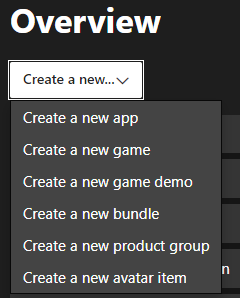
現在是時候設定您的次要產品,使其能夠存取主要產品中的 XBOX 服務設定。- 使用 Partner Center 建立次要產品。選取 Create a new… > Create a new game,將產品啟用為遊戲,如下列螢幕擷取畫面所示。
- 連絡您的 Microsoft 客戶經理,並提供在此次要產品與您的主要產品之間使用 XBOX 服務遊戲繫結的業務理由。
- 請確定您的業務理由符合遊戲繫結的準則。
- 獲得 Microsoft 客戶經理核准之後,您的兩個產品都會啟用 XBOX 服務。
[!NOTE] 如果您想要讓產品使用跨世代遊玩,請確定您已在 Partner Center 中新增該功能。
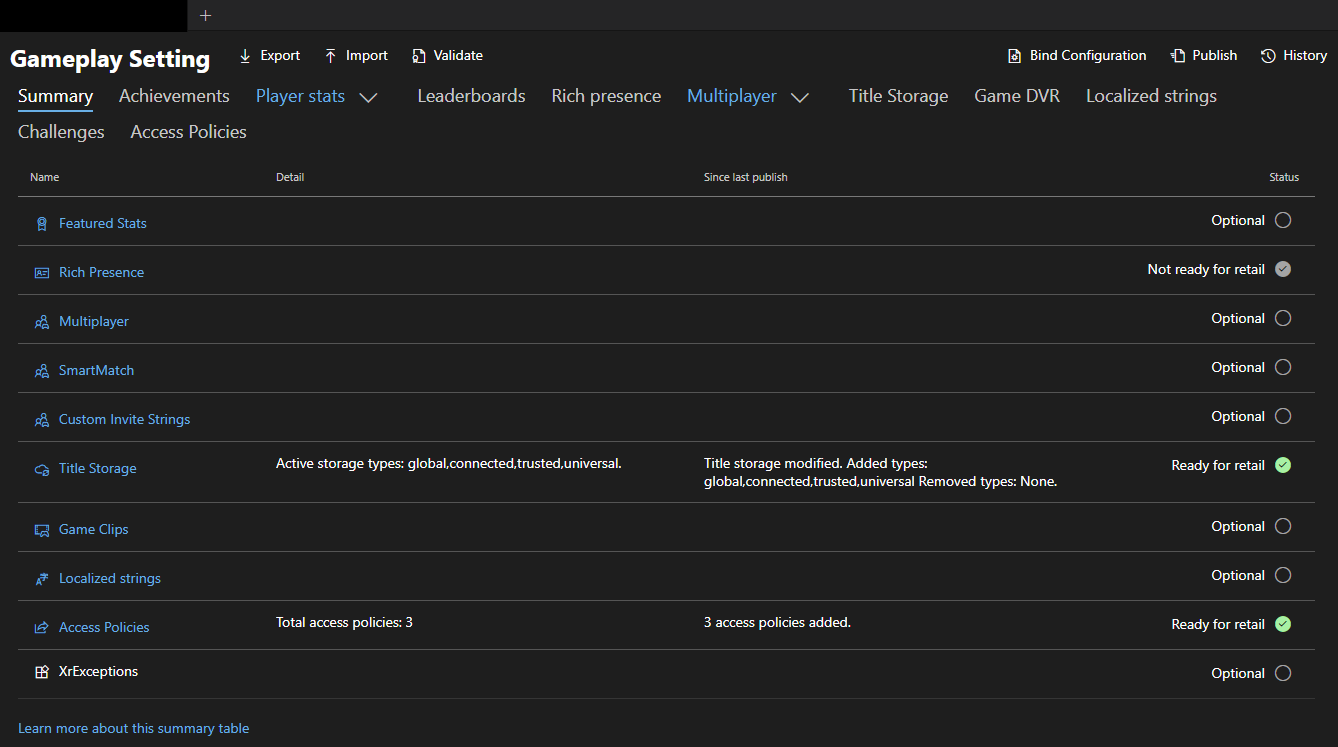
- 從您的次要產品中,選取 XBOX services > Gameplay settings。
- 從頁面右上方選取 Bind Configuration,如下列螢幕擷取畫面所示。
- 選取 Bind Configuration 之後,請使用頁面上的詳細資料將您的次要產品繫結至主要產品。輸入主要產品的產品名稱或 Store ID,然後選取 Save,如下列螢幕擷取畫面所示。
- 選取 Save 之後,內部處理序會設定您的次要遊戲。
[!NOTE] 此處理序不會影響主要產品,它只會變更次要產品的設定,如下列螢幕擷取畫面所示。

如果您想要解除繫結產品,可以透過 Unbind Configuration 按鈕執行此動作。此選項會還原次要產品先前的 XBOX 服務設定。
如果您想要將另一個產品繫結至主要產品,請為新的次要產品完成上述步驟。
次要產品套件設定
完成本主題中「在 Partner Center 中設定次要產品」一節的步驟之後,您就可以設定次要遊戲套件。 若要找到次要產品下的正確識別碼,請選取 Game setup > Identity details 區段。 如果您的次要遊戲是使用 Microsoft Game Development Kit (GDK) 建置的,請使用 Game setup 中的 XBOX Title ID 和 MSA App ID 值作為 MicrosoftGame.config 檔案中的 TitleID 和 Identity 值。 如果您的次要遊戲是使用 XBOX Development Kit (XDK) 建置的,請使用 XBOX Settings 中的 TitleID 和 SCID 值作為 Package.appmanifest 檔案中的 TitleID 和 Identity 值。在次要產品的設定中,請確保只在主要產品的設定中已設定和設置的沙箱中進行測試。例如,如果該沙箱中未設定 XBOX 服務,測試 XBOX 功能將無法運作。