建立測試帳戶
如果您參與受管理的合作夥伴計畫,可以建立專門用於開發沙箱的測試帳戶。您也可以一次建立多個測試帳戶。如需建立一或多個測試帳戶的步驟,請參閱建立測試帳戶。兒童測試帳戶
雖然權限檢查和遵守適用於所有帳戶,但請務必特別注意兒童帳戶的體驗和期望。對於兒童帳戶,某些活動可能會因為以年齡為基礎的預設值和/或兒童家庭組織者 (父母或監護人) 的設定而遭到封鎖。兒童無法自行進行變更,不過,對於某些活動,遊戲可以 (且預期會) 叫用必要的系統 UI,讓年輕玩家透過該相關活動的核准流程要求例外。在這種情況下,例如,年輕玩家可能在全域範圍內被禁止進行多人遊戲,但家庭中的父母或監護人可以透過系統 UI 核准特定遊戲的多人遊戲;然後兒童就會 (也應該) 能夠存取該特定遊戲的此遊戲模式。如需特定遊戲需求的詳細資料,請參閱 XR-045。若要了解 Microsoft 兒童帳戶的定義,您可以參閱 XBox 上的家庭和線上安全。新增精細權限
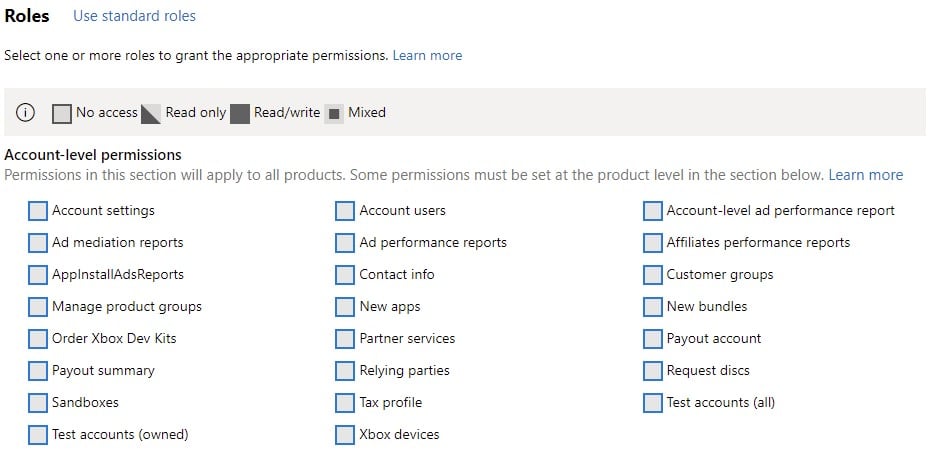
如果您是受管理的合作夥伴,並想要允許更多團隊成員建立測試帳戶,請使用精細權限。此權限會將他們的檢視限制為只有他們所建立的帳戶。為選定的使用者 (或群組) 設定權限之後,帳戶管理員仍然可以看到工作室中建立的所有測試帳戶。 若要在 Partner Center 中新增此權限:- 按一下右上方的齒輪圖示。然後前往 Account settings。
- 在左側瀏覽窗格中選取 User Management。
- 選取或搜尋您想要修改的使用者 (或群組)
- 在 customize permission 索引標籤上,選取 Test account (owned),然後按一下頁面底部的 Save。