
注意 建立測試帳戶需要您擁有特定權限。誰擁有這些權限以及誰可以授與這些權限,會因工作室而異。如果您沒有建立測試帳戶的權限,請連絡授與您 Partner Center 權限的人員,他們或許可以授與您建立測試帳戶的權限,或代表您建立測試帳戶。若要為 XBOX 服務建立測試帳戶,請執行下列動作。
-
在 Partner Center 中,選取 Apps and Games。Game overview 頁面隨即出現。
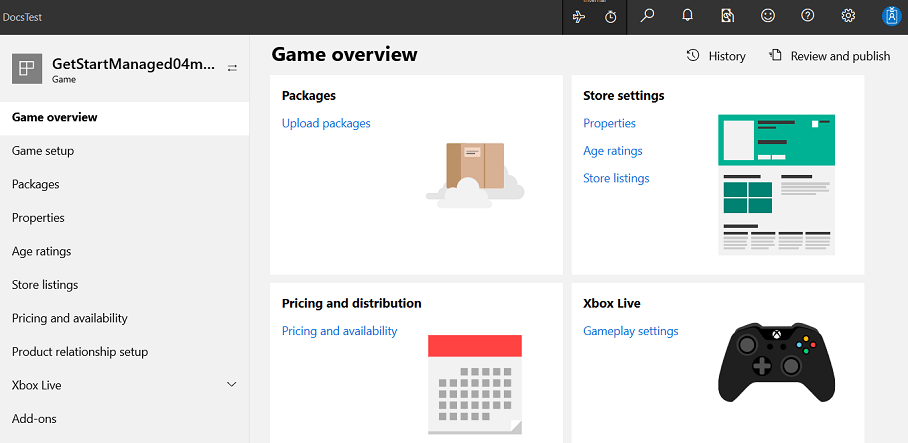
- 從左側瀏覽窗格中,選取 XBOX services > XBOX test accounts。 XBOX Test Account 頁面隨即出現。
- 選取 Create a new account(s)。New test account batch 頁面隨即出現。
- 連字號左側的 Email template 下拉式方塊中,會顯示沙箱前置詞。 您可以保留顯示的值。
- 在連字號右側的電子郵件文字方塊中,輸入您遊戲的名稱,不含空格。
- 在 Keywords 文字方塊中,您可以輸入您的名稱。
- 在 Sandbox access 下,選取您希望帳戶可以存取的沙箱。
- 在 Adult account batch 文字方塊中,輸入數字,例如 5。
- 在 Family accounts 下,如果您選擇包含兒童帳戶,請在 Child accounts 下輸入數字,例如 5。
- 按一下 Save 按鈕。XBOX 個人檔案頁面隨即出現。
- 填寫 First name 和 Last name 文字方塊。 您可以保留預設值 “Test” 和 “Account”。
- 在 Password 文字方塊中,輸入密碼。
- 在 Secret question 下拉式清單中,選取一個問題。
- 在 Secret answer 文字方塊中,輸入所選問題的答案。
- 在 Recovery email 文字方塊中,輸入替代電子郵件地址。
- 按一下 Submit 按鈕。 “XBOX Test Accounts” 頁面隨即出現,並顯示您新的批次帳戶名稱。
- 當您的批次帳戶名稱狀態顯示核取記號時,按一下批次帳戶名稱。Edit: batch properties 頁面隨即出現。
- 按一下 View batch accounts 按鈕。建立的帳戶會連同其電子郵件、玩家代號和 XUID 一起列出。 您稍後可以使用在批次中建立的這些帳戶電子郵件地址,透過可存取沙箱的應用程式登入。