
Vous pouvez utiliser le Tools SKU pour mettre à niveau les outils du Microsoft Game Development Kit sans mettre à niveau les autres composants du GDK (par exemple, les en-têtes, les bibliothèques et Game OS). Toutefois, la fonctionnalité Overlay Folders dépend de la prise en charge par Game OS, qui est publié avec le GDK, mais pas avec le Tools SKU.
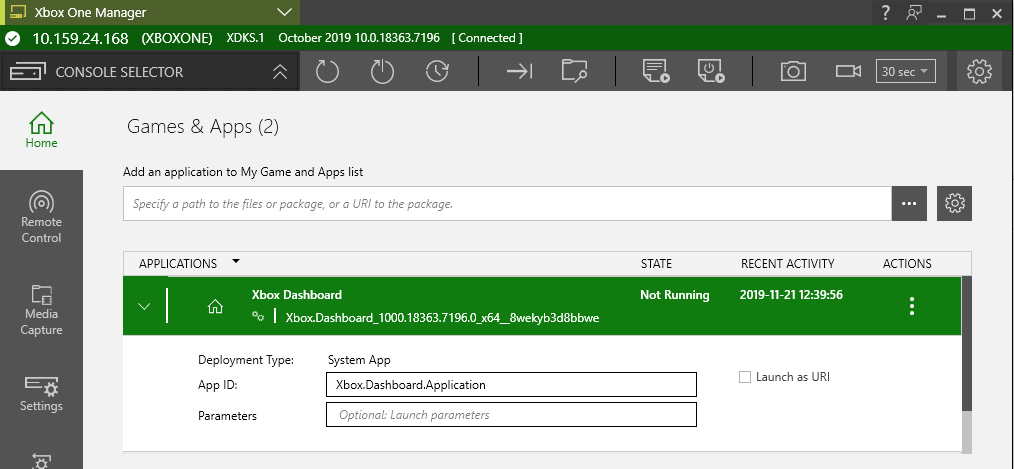
Si un dossier de superposition est configuré pour votre application, l’icône de l’application dans l’onglet Games & Apps apparaît avec l’indicateur Overlay Folder dans son coin inférieur droit. Le texte “Overlay Active” apparaît sous l’état de l’application. Ces repères vous rappellent que vous avez configuré un dossier de superposition pour votre application.
- Déploiement d’applications
- Ouverture d’applications
- Désinstallation de toutes les applications installées par le développeur
- Parcourir les fichiers de la console
Déploiement d’applications
- Déployer une application à l’aide de l’interface de déploiement ou d’installation d’application
- Initialiser le déploiement push d’une application
- Différencier les types de déploiement
Déployer une application à l’aide de l’interface de déploiement ou d’installation d’application
Procédez comme suit pour déployer ou installer une application sur la console depuis XBOX Manager.- Ouvrez XBOX Manager à partir du raccourci du menu Démarrer.
- Dans la liste de gauche, sélectionnez la console sur laquelle vous voulez déployer votre application.
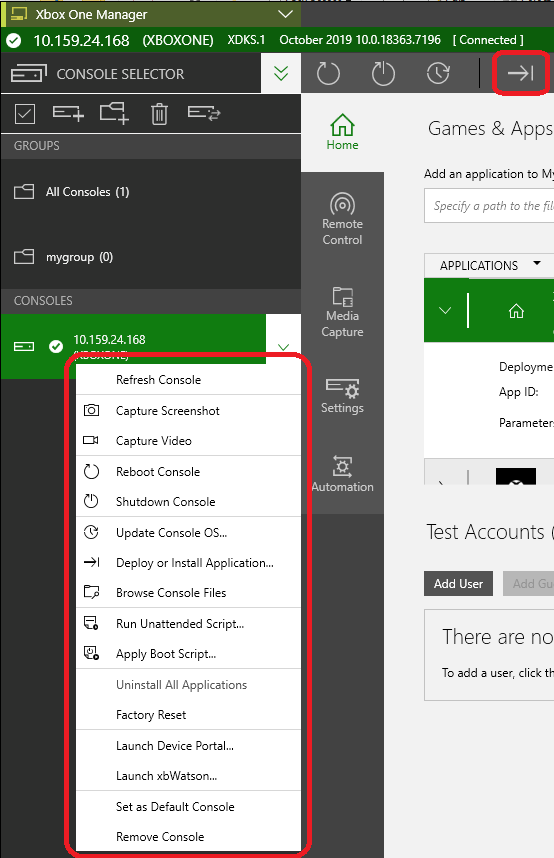
- Cliquez avec le bouton droit sur la console sélectionnée, puis sélectionnez le bouton Deploy or Install Application ou sélectionnez Deploy or Install Application dans le menu contextuel d’une console, comme illustré dans la capture d’écran suivante.
-
Utilisez les options suivantes pour sélectionner le type de déploiement que vous voulez utiliser.
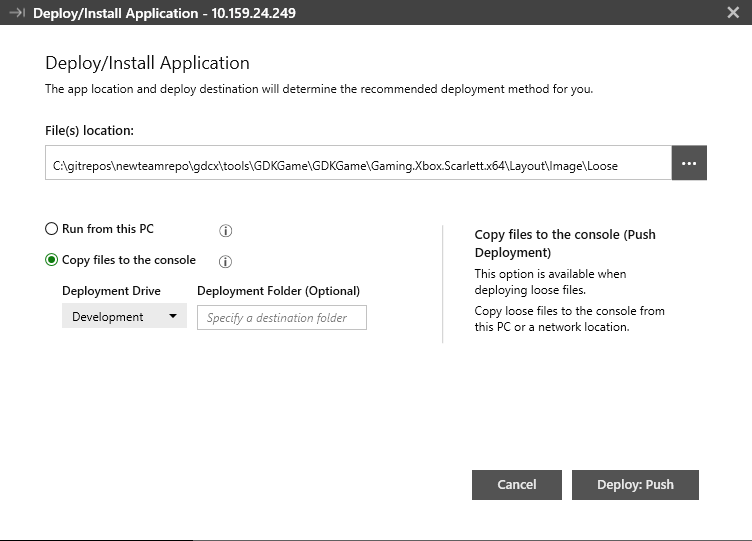
- Copy files to the console utilise le déploiement push et copie les fichiers de l’application non empaquetée sur la console depuis le PC de développement ou un emplacement réseau. Avec cette option, spécifiez l’emplacement du répertoire Loose qui contient les fichiers de l’application, comme illustré dans la capture d’écran suivante.
[!NOTE] Le répertoire Loose se trouve dans le répertoire de votre projet Visual Studio. Si votre projet se trouve dans C:\Projects\Triangle2D, déployez le répertoire C:\Projects\Triangle2D\Triangle2D\Durango\Layout\Image\Loose.
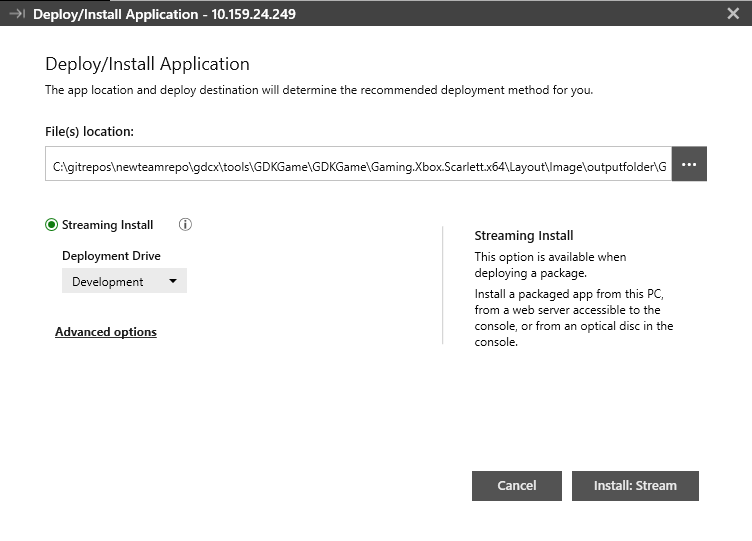
- Streaming Install installe une application empaquetée depuis le PC de développement, depuis un serveur web accessible par la console ou depuis un disque optique inséré dans la console. Avec cette option, vous devez spécifier l’emplacement du package de l’application. Vous pouvez également spécifier l’emplacement du fichier de mappage, comme illustré dans la capture d’écran suivante. Notez que le commutateur
/ln’est pas pris en charge sur les kits de développement.
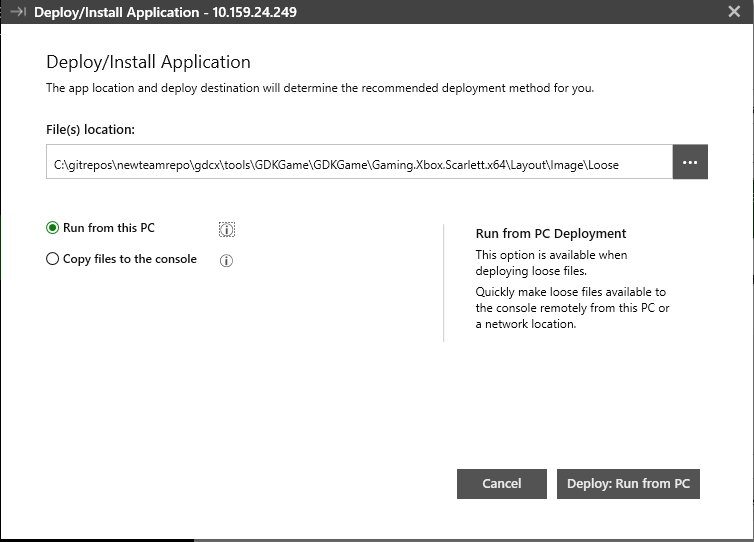
- Run from this PC inscrit un package Loose qui s’exécute depuis un partage réseau ou un dossier de votre PC de développement, comme illustré dans la capture d’écran suivante. Il s’agit de l’option de déploiement la plus rapide. Pour plus d’informations, voir Déploiement de votre titre sur votre kit de développement XBOX.
-
Sélectionnez Deploy: Run from PC après avoir choisi l’emplacement de vos fichiers. La barre d’état en haut de l’écran affiche la progression de l’installation.
[!NOTE] Si une console dispose de plusieurs lecteurs de déploiement, la fenêtre Deploy/Install Application comporte une liste déroulante nommée Deployment Drive qui vous permet de déployer l’application à un emplacement spécifique. La valeur par défaut provient du paramètre de périphérique de stockage par défaut de la console.
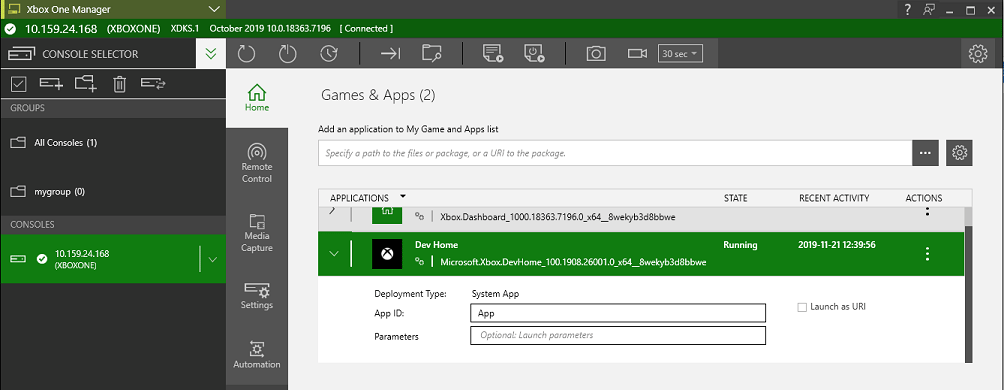
- Une fois le déploiement terminé, sélectionnez l’onglet Games & Apps pour afficher l’application déployée sur la console. Depuis cet écran, vous pouvez effectuer d’autres actions sur l’application, comme illustré dans la capture d’écran suivante.
Initialiser le déploiement push d’une application
Pour déployer une application, déplacez le dossier Loose de l’application vers XBOX Manager afin de lancer un déploiement push, ou déplacez le fichier .xvc de l’application pour lancer une installation en streaming.Différencier les types de déploiement
Une fois un titre déployé, la liste des applications affiche le type de build de votre titre dans la colonne Type, comme illustré dans la capture d’écran suivante. Pour plus d’informations sur les types de déploiement, voir Déploiement de votre titre sur votre kit de développement XBOX.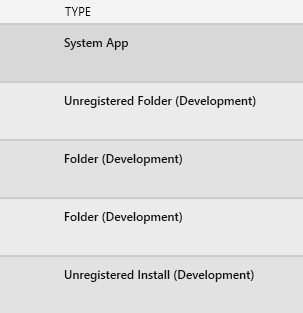
Ouverture d’applications
Vous pouvez utiliser XBOX Manager pour ouvrir à distance des applications présentes sur une console et définir l’état d’exécution actuel de ces applications.Ouvrir une application
Procédez comme suit pour ouvrir une application sur la console via l’onglet Games & Apps de XBOX Manager.- Ouvrez XBOX Manager à partir du raccourci du menu Démarrer.
- Sélectionnez la console sur laquelle vous voulez ouvrir l’application.
- Sélectionnez l’onglet Games & Apps.
- Sélectionnez l’application que vous voulez ouvrir.
- Étapes facultatives : spécifiez des paramètres de lancement dans la zone Parameters.
- Étape facultative : configurez un chemin de dossier de superposition à l’aide de la zone Overlay Folder.
- Étape facultative : cochez la case Launch as URI.
- Sélectionnez la liste déroulante Actions, puis Launch.
- Une fois l’application démarrée, sélectionnez la liste déroulante Actions pour modifier l’état de l’application en sélectionnant Constrain, Suspend, Terminate, Unconstrain ou Resume.
Vous ne pouvez pas suspendre votre titre lorsque le mode Fast Iteration est activé. Désactivez le mode Fast Iteration à l’aide du paramètre Enable fast game launch avant de suspendre le titre.
Désinstallation de toutes les applications installées par le développeur
Vous pouvez utiliser XBOX Manager pour désinstaller toutes les applications installées par le développeur d’une console ou d’un groupe de consoles à l’aide de la commande Uninstall All Applications.Désinstaller toutes les applications d’une console ou d’un groupe de consoles
Procédez comme suit pour désinstaller une application d’une console ou d’un groupe de consoles à l’aide de XBOX Manager.- Ouvrez XBOX Manager à partir du raccourci du menu Démarrer.
- Sélectionnez la console ou le groupe de consoles dont vous voulez supprimer une application.
- Cliquez avec le bouton droit sur la console sélectionnée, puis sélectionnez Uninstall All Applications dans le menu contextuel de la console, comme illustré dans la capture d’écran suivante.
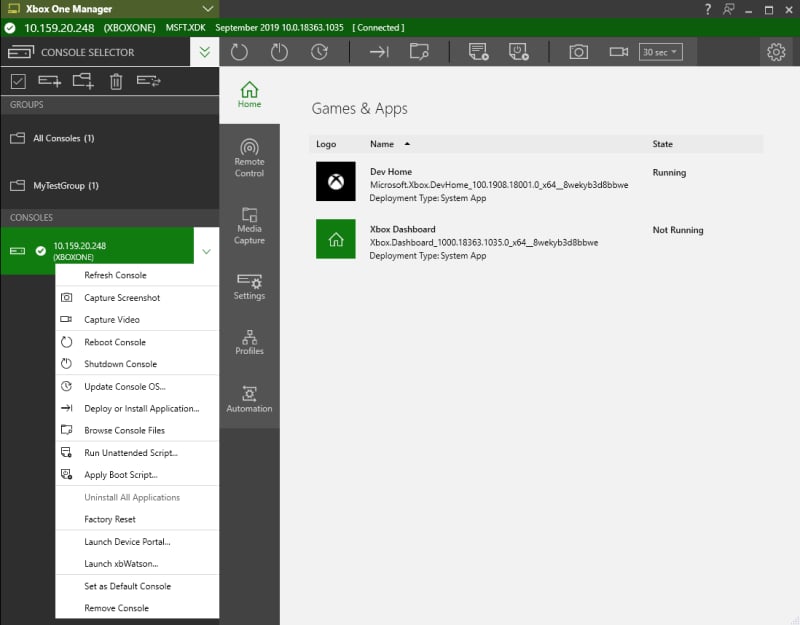
Ce processus équivaut à exécuter xbcleanup.exe /U.
Parcourir les fichiers de la console
Vous pouvez afficher les partages de fichiers de la console sélectionnée à l’aide de XBOX Manager.Parcourir les fichiers de la console
Procédez comme suit pour afficher et parcourir les fichiers d’une console sélectionnée.- Ouvrez XBOX Manager à partir du raccourci du menu Démarrer.
- Sélectionnez la console qui contient les fichiers que vous voulez parcourir.
- Cliquez avec le bouton droit sur la console sélectionnée, puis sélectionnez Browse Console Files, ou sélectionnez Browse Console Files dans le menu contextuel de la console sélectionnée, comme illustré dans la capture d’écran suivante.
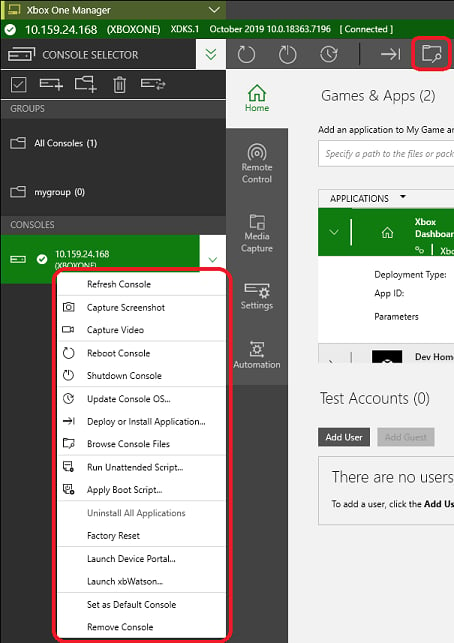
Lorsque vous sélectionnez Browse Console Files, XBOX Manager ouvre l’Explorateur de fichiers. Le système de fichiers de la console s’affiche dans la nouvelle fenêtre.