Passer au contenu principal
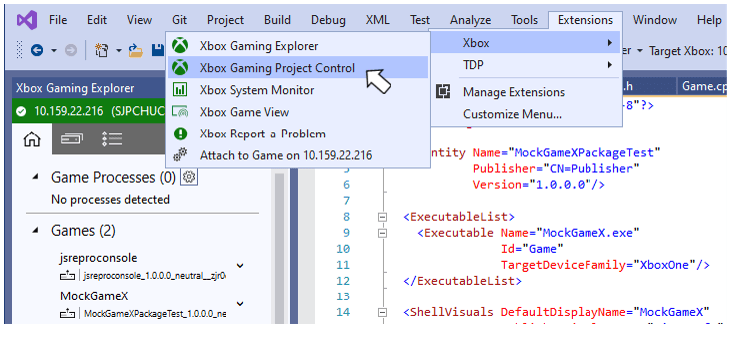
Le GDK installe dans le shell de Visual Studio une fenêtre d’outil appelée XBOX Gaming Project Control. Cette fenêtre d’outil fournit un emplacement central à partir duquel gérer tous les paramètres de projet propres à XBOX. En plus de centraliser la gestion des paramètres de projet XBOX, XBOX Gaming Project Control permet également de s’assurer que les paramètres sont corrects et qu’ils aboutiront à une session de déploiement et de débogage réussie. Chaque paramètre est validé au moment de sa saisie. Les cas où la valeur d’un paramètre diffère d’une configuration à l’autre sont également signalés. L’identification de ces incohérences vise à repérer en amont les cas où des paramètres ont été définis par inadvertance sur des valeurs différentes selon les configurations. Par exemple, XBOX Gaming Project Control met en évidence les cas où la méthode de déploiement diffère entre vos configurations Debug, Release et Profile. Utilisez le menu XBOX pour accéder à XBOX Gaming Project Control. Le menu XBOX se trouve sous le menu Extensions de Visual Studio, comme illustré dans la figure suivante. Élément de menu XBOX Gaming Project Control La page de vue d’ensemble identifie la configuration et la plateforme actuellement sélectionnées, et fournit un ensemble de boutons permettant d’accéder aux pages de détails servant à configurer les paramètres suivants.
  • Déploiement
  • Affectation de MicrosoftGameConfig.mgc
  • Arguments de commande
  • Journalisation des chargements de modules
  • Arrêt sur délai d’expiration de suspension
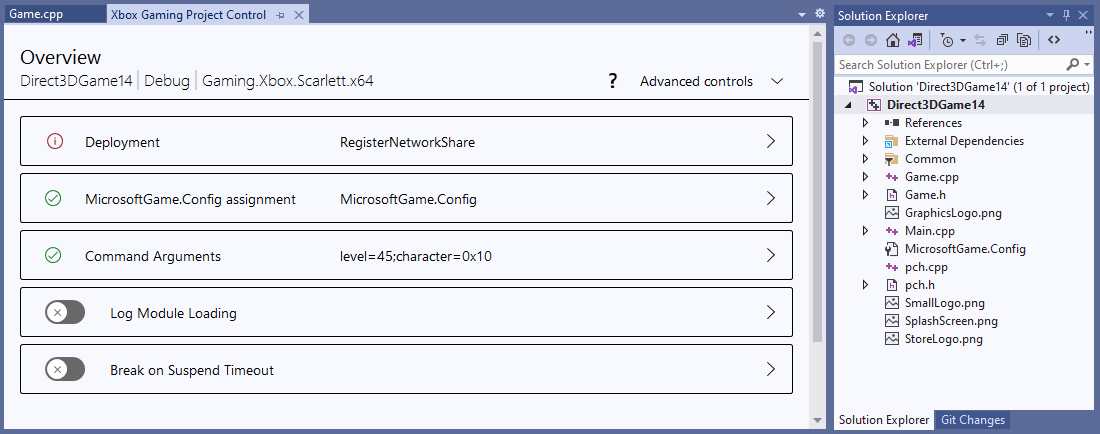
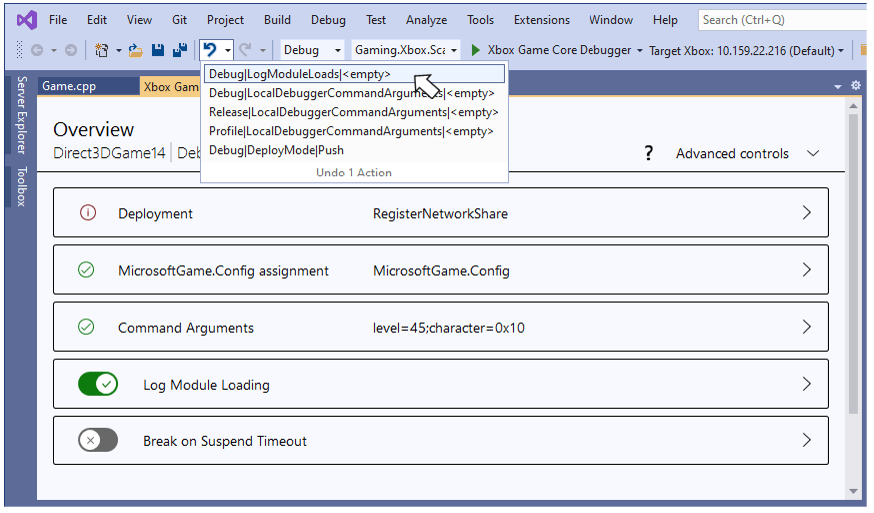
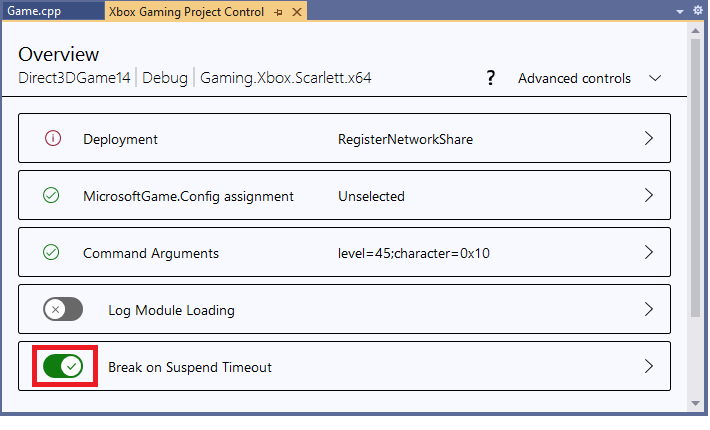
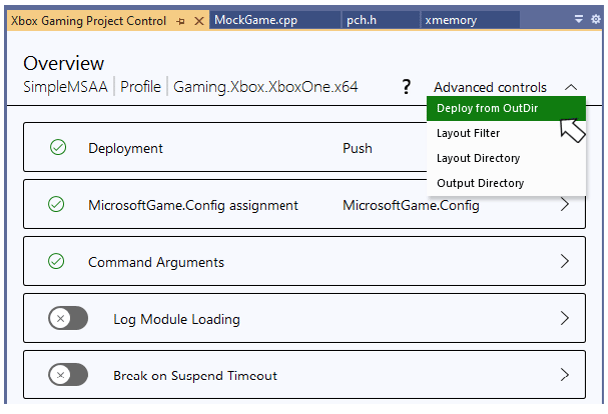
Une liste déroulante Advanced Controls donne accès aux pages de modification des propriétés Deploy from OutDir, OutDir, LayoutDir et LayoutExtensionFilter. XBOX Gaming Project Control Une coche verte sur un bouton de paramètres indique que les valeurs des paramètres de cette catégorie ont été validées et sont identiques dans toutes les configurations. Un point d’exclamation rouge indique soit qu’une valeur de paramètre est erronée, soit que les valeurs d’un paramètre ne sont pas identiques dans toutes les configurations. Dans la figure suivante, les paramètres Command Arguments sont valides et cohérents, mais les paramètres Deployment ne le sont pas. Paramètres incohérents dans XBOX Gaming Project Control Notez qu’un paramètre dont la valeur varie selon la configuration n’est pas toujours mal configuré. Par exemple, il est très courant d’avoir des arguments de ligne de commande différents selon les configurations. En revanche, l’utilisation de méthodes de déploiement différentes selon la configuration est peu courante et peut donc indiquer que les paramètres de déploiement ont été désynchronisés par inadvertance. La présence d’un point d’exclamation rouge indique que vous pourriez vouloir vérifier vos paramètres, et non que les paramètres sont forcément incorrects. Les modifications apportées aux propriétés à l’aide de XBOX Gaming Project Control sont immédiatement écrites dans le fichier projet. Aucune action supplémentaire, comme un clic sur un bouton Ok ou Apply, n’est nécessaire. Toutes les modifications sont entièrement intégrées à la pile d’annulation/rétablissement de Visual Studio. Accédez à la pile d’annulation/rétablissement à l’aide de la barre d’outils de Visual Studio ou des combinaisons de touches standard Ctrl+Z et Ctrl+Y. La figure suivante montre une pile d’annulation contenant plusieurs propriétés modifiées avec XBOX Gaming Project Control. Une pile d'annulation contenant des modifications de propriétés effectuées avec XBOX Gaming Project Control Les propriétés modifiables à l’aide de XBOX Gaming Project Control peuvent également l’être à l’aide de la page de propriétés de projet C++ de Visual Studio. Les valeurs de toutes les propriétés sont synchronisées entre les deux fenêtres à mesure que des modifications sont apportées.

Paramètres de déploiement

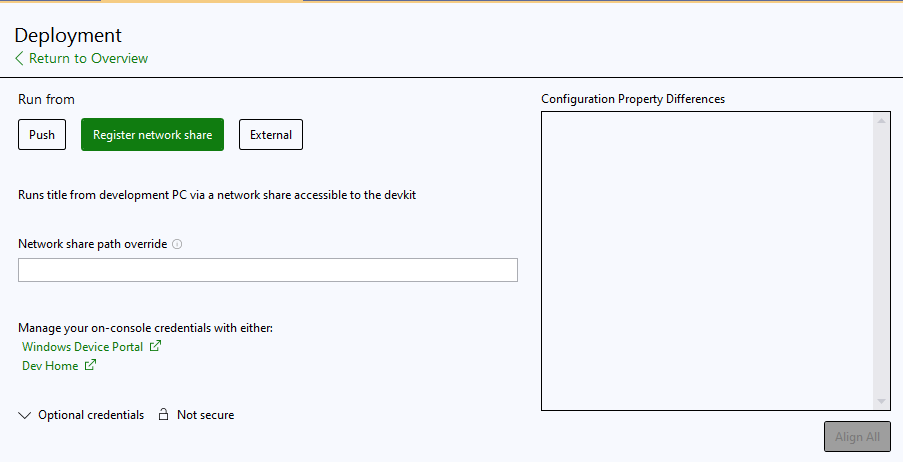
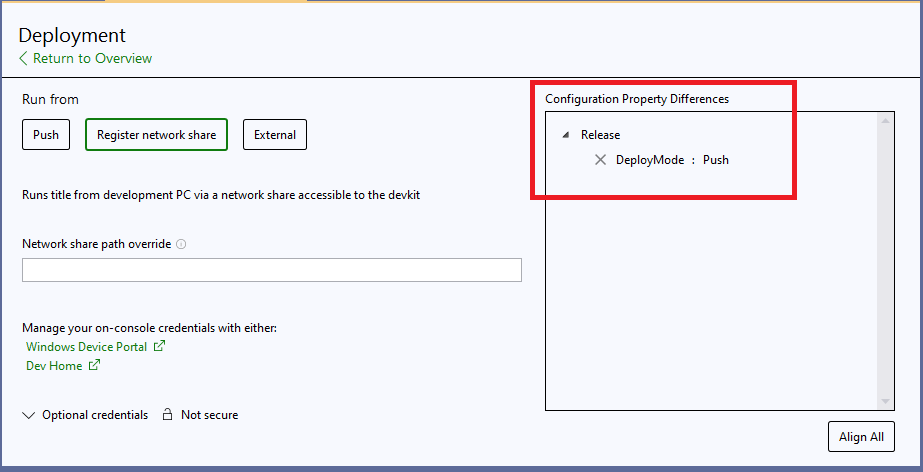
Utilisez la page Deployment pour spécifier la méthode de déploiement et les paramètres propres à cette méthode pour la configuration et la plateforme actives. Choisissez une méthode de déploiement en sélectionnant l’un des boutons Push, RfPC ou External. La méthode de déploiement actuellement sélectionnée est signalée par une surbrillance verte autour du bouton correspondant. Les paramètres propres à une méthode de déploiement s’affichent en fonction de la méthode sélectionnée. Dans la figure suivante, la méthode de déploiement RfPC est sélectionnée. Des zones de modification permettent de modifier la chaîne de lancement et de saisir des informations d’identification facultatives. Options de déploiement Run from PC Si la méthode de déploiement n’est pas identique dans toutes les configurations, la raison des différences est indiquée dans un contrôle situé à droite des boutons de méthode de déploiement. Dans la figure suivante, la page de déploiement modifie actuellement les paramètres de déploiement de la configuration Profile, dont la méthode de déploiement est définie sur RfPC. Toutefois, la méthode de déploiement de la configuration Release est définie sur Push, comme l’indique le contrôle des différences de déploiement. Méthodes de déploiement différentes selon la configuration Le bouton Align permet, si vous le souhaitez, de synchroniser les paramètres de déploiement entre les configurations. Dans ce cas, un clic sur le bouton Align fait passer la méthode de déploiement de la configuration Release de Push à la méthode utilisée dans la configuration et la plateforme actuelles, ici RfPC.

Paramètres de MicrosoftGameConfig.mgc

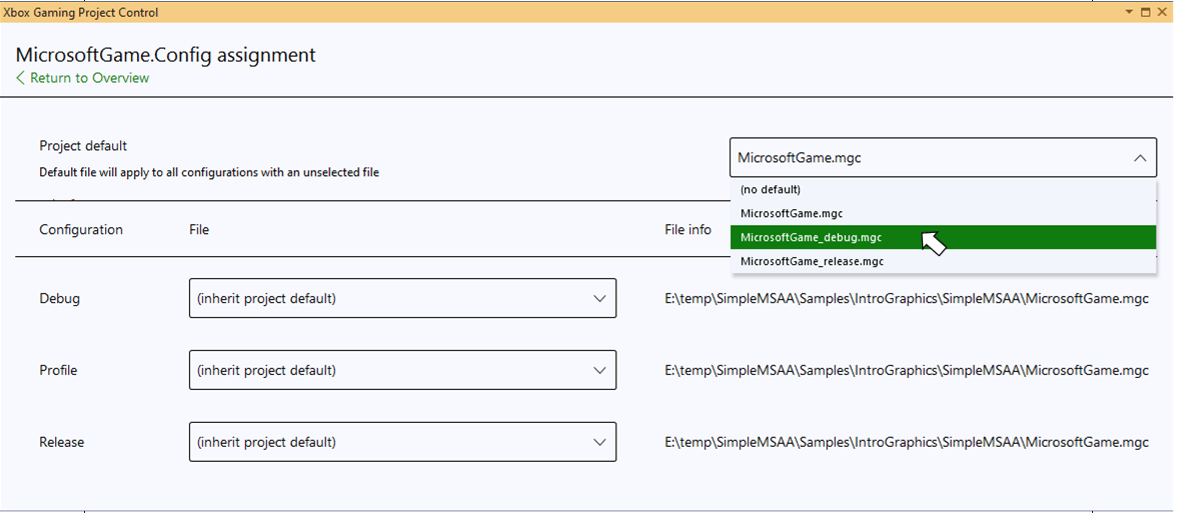
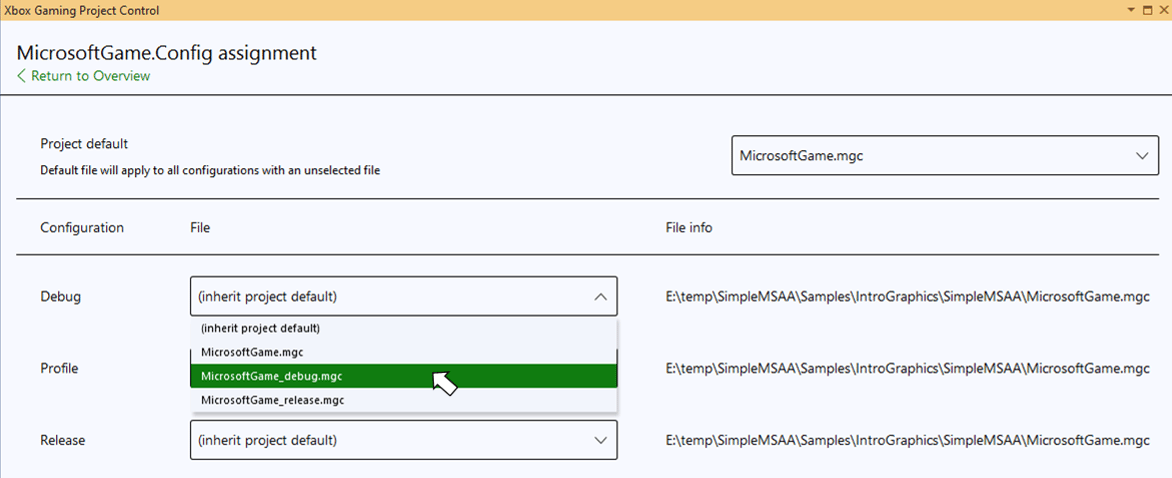
Le système de projet de Visual Studio et les fichiers msbuild permettent de spécifier des fichiers MicrosoftGameConfig.mgc différents pour chaque configuration de build. Les fichiers MicrosoftGameConfig.mgc sont renommés en MicrosoftGame.config lorsqu’ils sont copiés dans le répertoire de sortie lors de la génération d’un projet. Un clic sur le bouton MicrosoftGame.config assigment ouvre une page qui vous permet de spécifier le fichier MicrosoftGameConfig.mgc à utiliser pour chaque configuration de build. Un fichier MicrosftGameConfig.mgc par défaut peut également être spécifié. Ce fichier par défaut est utilisé pour toutes les configurations, sauf remplacement explicite. Utilisez la liste déroulante Project Default pour spécifier un fichier MicrosoftGameConfig.mgc par défaut, comme illustré dans la figure suivante. Notez que lorsqu’un projet est créé à partir de l’un des modèles du Microsoft Game Development Kit (GDK), un fichier MicrosoftGameConfig.mgc par défaut est implicitement défini pour vous. Spécification d'un fichier MicrosoftGame.config par défaut Les configurations dont la valeur de liste déroulante est Unselected utilisent le fichier MicrosoftGameConfig.mgc par défaut. Sélectionnez un fichier dans la liste déroulante pour remplacer le fichier par défaut pour une configuration donnée, comme illustré dans la figure suivante. Remplacement du fichier MicrosoftGame.config par défaut

Arguments de commande

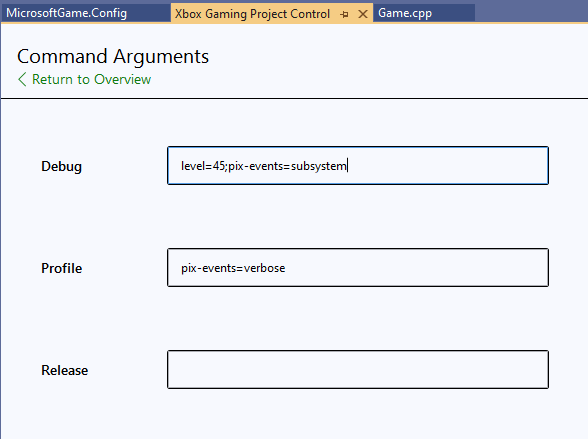
Utilisez la page Command Arguments pour modifier les arguments de chaque configuration de build. Une zone de modification distincte est fournie pour chaque configuration. Arguments de commande dans XBOX Gaming Project Control

Journalisation des chargements de modules

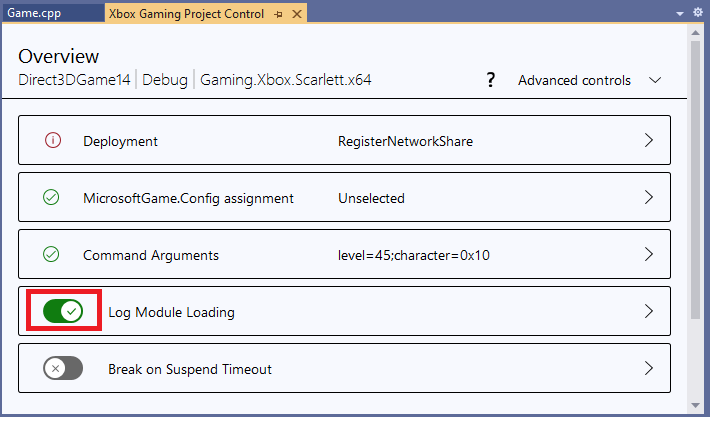
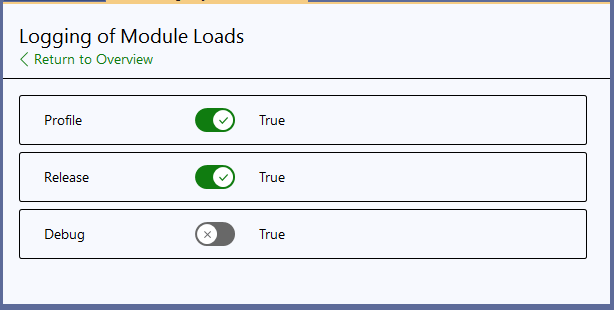
Utilisez le bouton Logging of Module Loads pour activer une sortie de débogage détaillée qui inclut des informations sur le chargement des modules. Le curseur situé sur le bouton lui-même active ou désactive la propriété pour la configuration de build active. Logging of Module Loads dans XBOX Gaming Project Control Cliquez sur le bouton pour ouvrir une page qui vous permet de spécifier des valeurs pour toutes les configurations de build. Spécification de Logging of Module Loads pour chaque configuration de build

Arrêt sur délai d’expiration de suspension

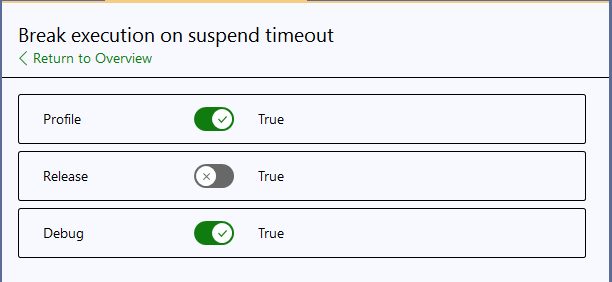
Utilisez le bouton Break execution on suspend timeout pour réactiver le délai d’expiration de suspension d’une seconde lorsqu’un débogueur est attaché. Le curseur situé sur le bouton lui-même active ou désactive la propriété pour la configuration de build active. Break execution on suspend timeout dans XBOX Gaming Project Control Cliquez sur le bouton pour ouvrir une page qui vous permet de spécifier des valeurs pour toutes les configurations de build. Spécification de Break execution on suspend timeout pour chaque configuration de build
Contrôles avancés

Utilisez la liste déroulante Advanced controls pour accéder aux pages de modification des propriétés Deploy from Outdir, LayoutDir, LayoutExtensionFilter et OutDir. Liste déroulante Advanced controls Des zones de modification ou des curseurs individuels sont fournis pour modifier les valeurs des propriétés de chaque configuration.
Voir aussi

Visual Studio Propriétés Visual Studio pour le développement XBOX
Dernière modification le 8 octobre 2026