- 1. Créer la définition de produit initiale dans Partner Center
- 2. Contacter votre représentant Microsoft pour activer votre application ou votre jeu
- 3. Publier le jeu
- 4. Mettre à jour le fichier MicrosoftGame.config
Prérequis
- Disposer d’un prototype de votre application ou de votre jeu, comme une démo et des captures d’écran.
Attention
Lors de la création d’une nouvelle application ou d’un nouveau jeu, Partner Center inscrit en arrière-plan l’App Id du titre dans le tenant Azure Entra ID avec lequel l’utilisateur est actuellement connecté. Cet App Id est utilisé pour l’authentification MSA lorsque votre titre est lancé par un client. Si le tenant Azure Entra ID ou cet App Id est supprimé, l’authentification MSA de votre titre échouera et il n’existe aucun moyen de la rétablir. Pour afficher l’AppID de l’application ou du jeu dans Azure Entra ID, un administrateur du tenant Entra ID peut accéder au portail Azure, en veillant à se connecter avec le même tenant que celui qui était actif lors de la création de l’application ou du jeu. Dans le portail, sélectionnez le service Microsoft Entra ID, accédez à Gérer, puis à Inscriptions d’applications. Choisissez Toutes les applications et recherchez le nom de l’application ou du jeu créé dans Partner Center. Assurez-vous que le bon tenant Azure Entra ID est utilisé lors de la création d’une nouvelle application ou d’un nouveau jeu dans Partner Center. En cas de doute ou de question, contactez votre administrateur de tenant Entra ID ou votre responsable Partner Center pour vérifier que le bon Entra ID est utilisé lors de la création d’une nouvelle application ou d’un nouveau jeu.1. Créer la définition de produit initiale dans Partner Center
- Accédez à Partner Center. La page d’accueil du tableau de bord Partner Center s’affiche.
- Accédez à Windows & XBOX > Overview. La page « Overview » s’affiche.
-
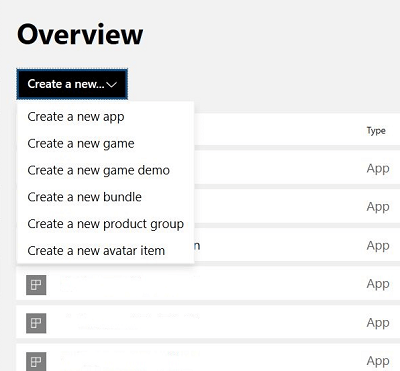
Cliquez sur le bouton Create a new…, puis sélectionnez un type de produit, comme une application, un jeu ou une démo de jeu.
-
La page « Create your app by reserving a name » s’affiche :
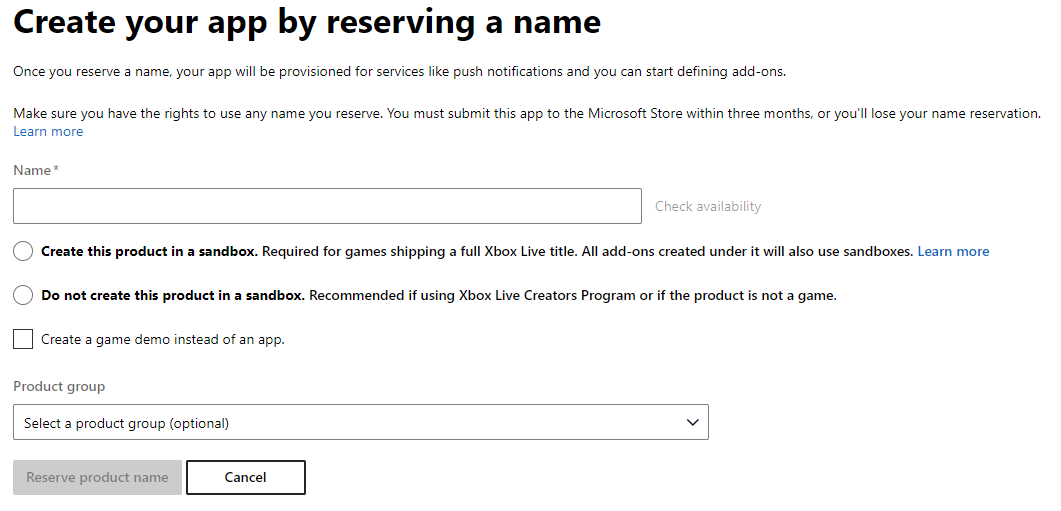
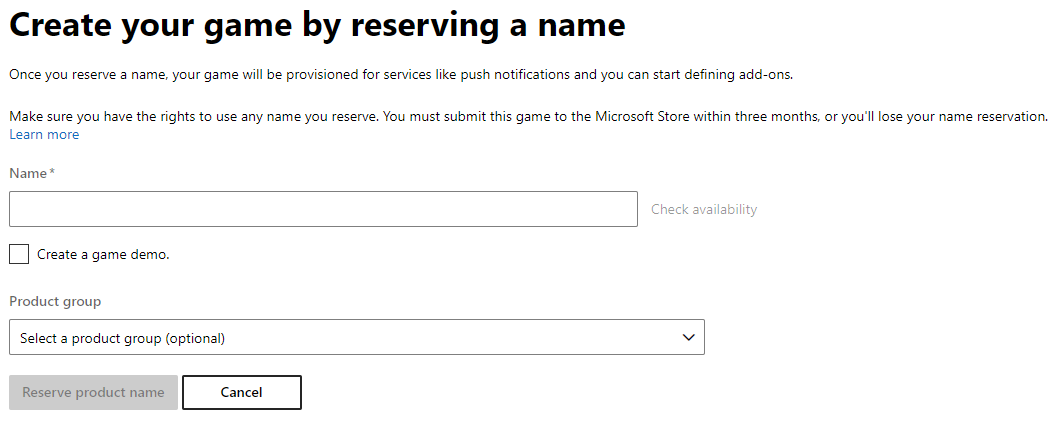
- Dans la zone de texte Name, saisissez le nom de votre jeu ou de votre application. Si vous souhaitez que votre produit inclue une version de démonstration réduite de votre jeu, cochez la case Create a game demo. Si vous connaissez votre groupe de produits, cliquez sur la liste déroulante Product Group, puis sur votre groupe de produits.
-
Cliquez sur le bouton Reserve product name. Une page « Setup » s’affiche, avec initialement la mention « Status: Incomplete » en haut de la page :
Figure : la page « App setup » :
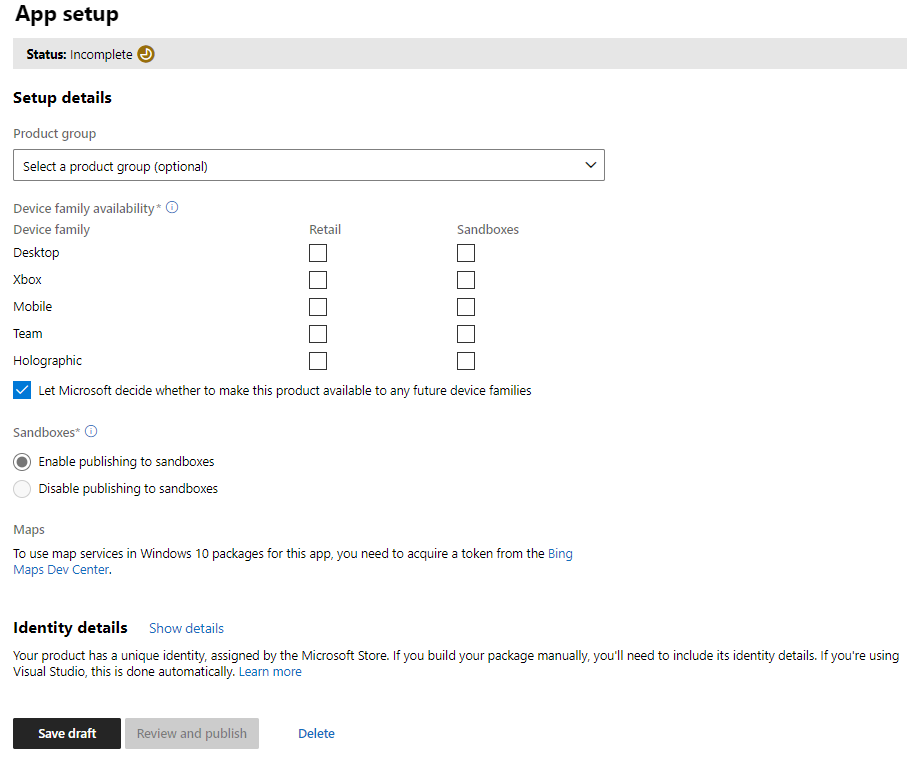
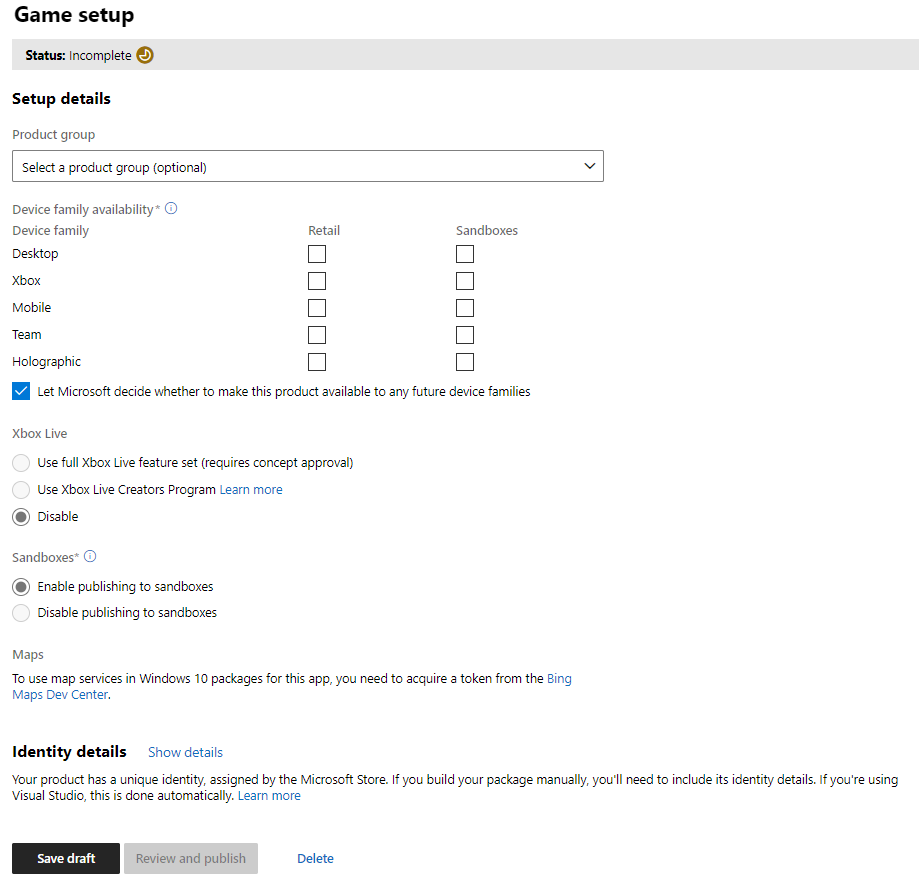
- Sélectionnez les paramètres de votre produit. Par exemple, dans la section Device family availability, vous pouvez cocher la case XBOX > Retail.
- En bas de la page « Setup », cliquez sur le bouton Save draft. Le haut de la page indique désormais « Status: Complete » et le bouton Review and publish devient disponible.
-
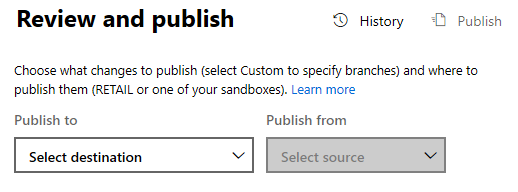
Cliquez sur le bouton Review and publish. La page « Review and publish » s’affiche.
-
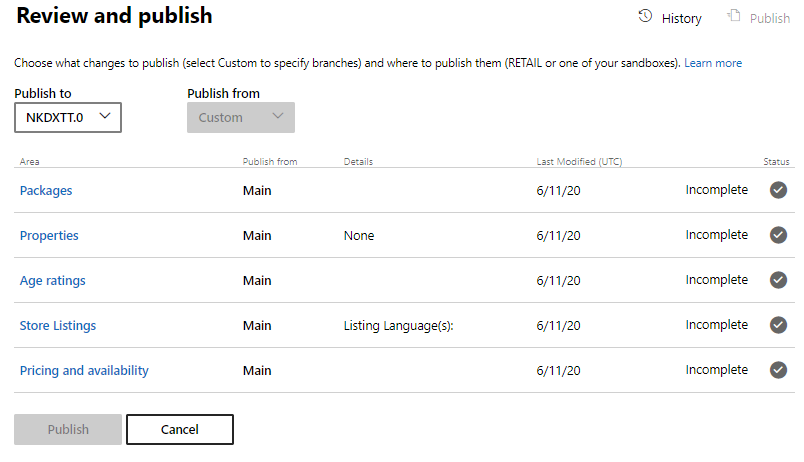
Dans la liste déroulante Publish to, sélectionnez un sandbox. Des sections sont ajoutées à la page :
2. Contacter votre représentant Microsoft pour activer votre application ou votre jeu
- Dans Partner Center, sélectionnez votre application ou votre jeu. La page « Application overview » ou « Game overview » s’affiche.
- Cliquez sur App setup ou Game setup. La page « App setup » ou « Game setup » s’affiche.
-
Vers le bas de la page, cliquez sur le lien Identity details. La section « Identity details » se développe :
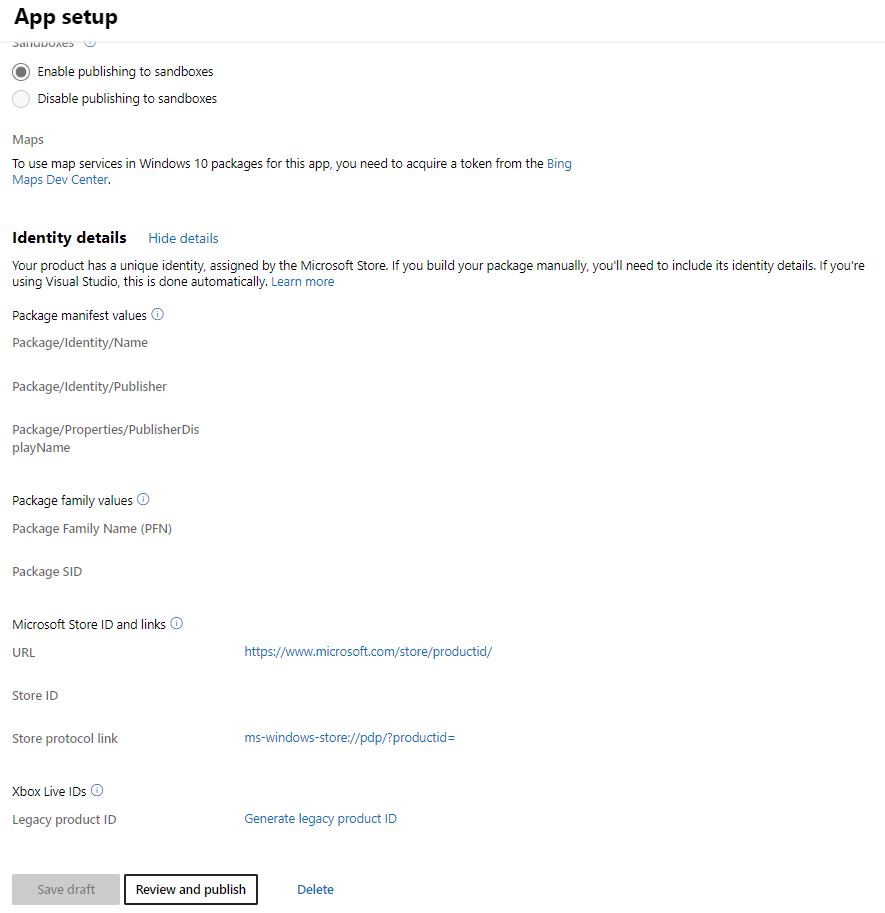
- Copiez le Store ID.
-
Contactez votre représentant Microsoft pour lui demander d’ajouter la fonctionnalité des services XBOX à votre titre.
Indiquez le Microsoft Store ID.
Par exemple :
- Objet : Activation d’un jeu pour les services XBOX
- Corps : « Bonjour, merci d’activer la compatibilité avec les services XBOX pour mon produit Partner Center. Le Microsoft Store ID est [Store ID de votre jeu]. »
3. Publier le jeu
Dans Partner Center, avec votre jeu sélectionné comme dans les procédures ci-dessus, procédez comme suit.-
En haut à droite, cliquez sur le lien Publish.
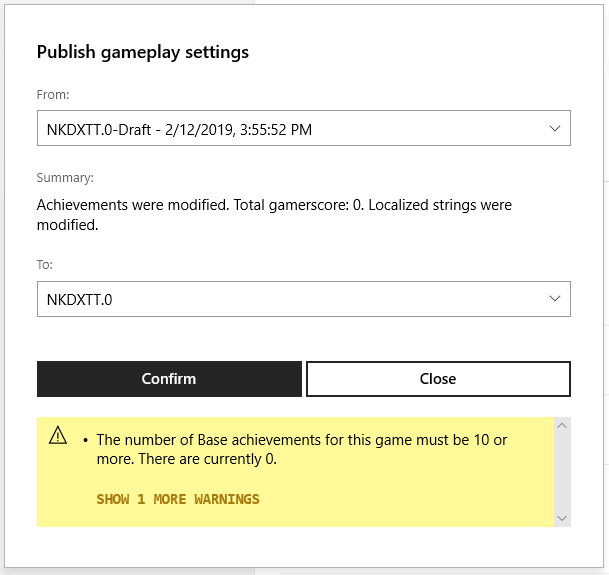
La boîte de dialogue « Publish gameplay settings » s’affiche.
-
Cliquez sur le bouton Confirm.
En bas de la boîte de dialogue, le message « Publishing configuration… » s’affiche, suivi de « Publishing configuration finished successfully. »
[!IMPORTANT] Bien que l’interface indique « finished successfully », la réplication des nouvelles informations sur les serveurs du réseau XBOX peut prendre jusqu’à 30 minutes.
- Cliquez sur le bouton Close. La boîte de dialogue « Publish gameplay settings » se ferme et la page « Gameplay Setting » reste affichée.
4. Mettre à jour le fichier MicrosoftGame.config
Pour garantir la réussite de la connexion, le fichier
MicrosoftGame.config doit correspondre exactement à ce qui figure dans Partner Center. L’éditeur MicrosoftGame.config fournit un assistant d’association au Store qui récupère automatiquement pour vous les différents ID (MSA App ID, Title ID, Store ID, etc.) depuis Partner Center.Dans l’élément Identity du fichier MicrosoftGame.config, la valeur des attributs Name et Publisher doit correspondre aux valeurs Package/Identity/Name et Package/Identity/Publisher affichées dans la page Game setup de Partner Center.De même, les valeurs des éléments MSAAppID et TitleId doivent correspondre exactement aux valeurs MSA App ID et Title ID (hexadecimal) affichées dans la page XBOX services -> XBOX Settings de Partner Center. Le MSA App Id peut être un GUID ou une valeur hexadécimale.MicrosoftGame.config :
wdapp register, consultez Empaquetage des titres, mises à jour de contenu et tests d’installation en streaming.
Pour plus d’informations sur l’exécution du jeu depuis le menu Démarrer et/ou le débogage, consultez Vue d’ensemble de MicrosoftGame.config.