
Sélecteur de sandbox
Les sandboxes constituent désormais un élément de navigation de premier niveau, entre lesquels vous pouvez basculer ou que vous pouvez développer par sélection. L’interface affiche les sandboxes du titre sous forme d’onglets en haut de la page. Les informations affichées dans chaque onglet se rapportent au sandbox associé.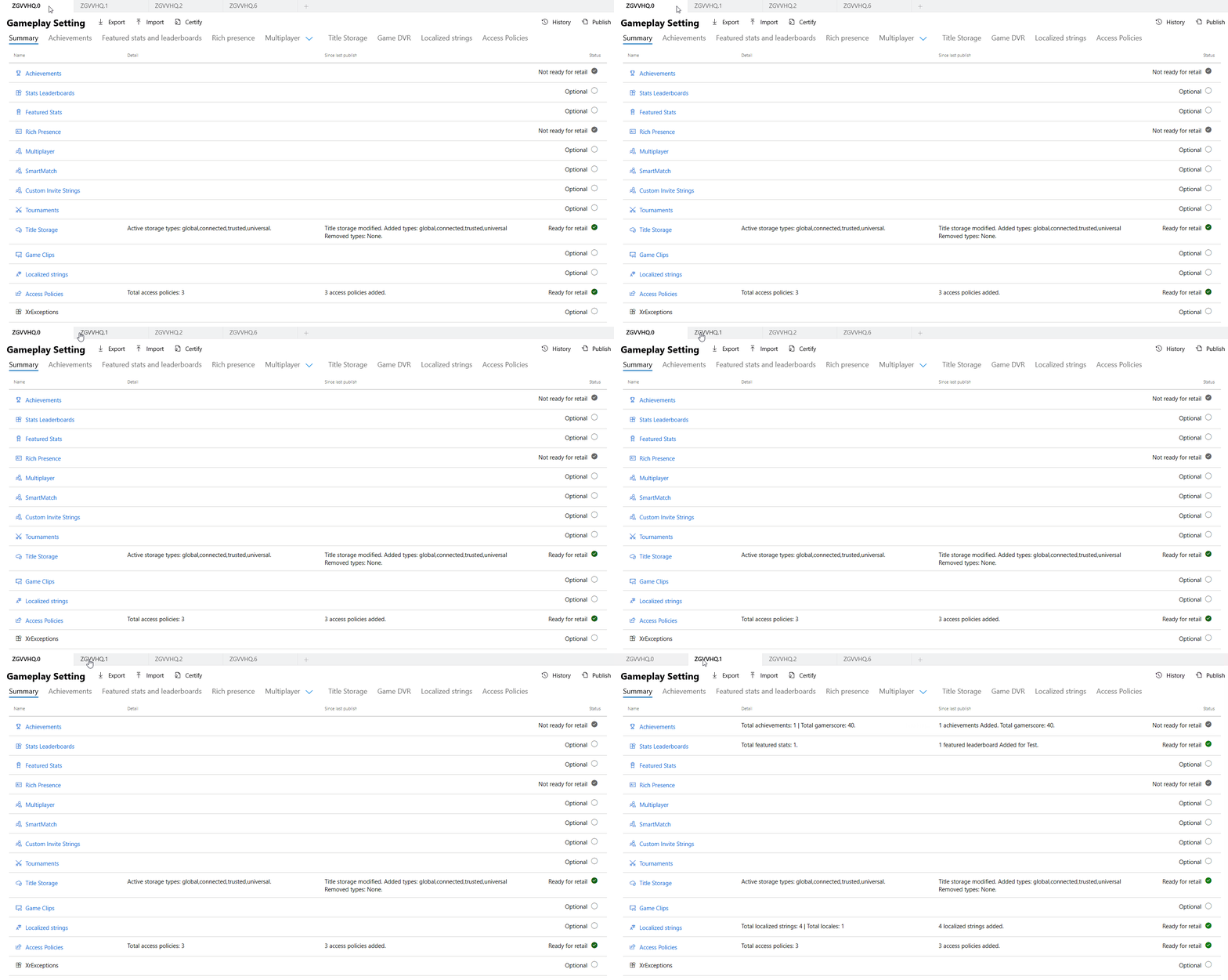
Barre de commandes
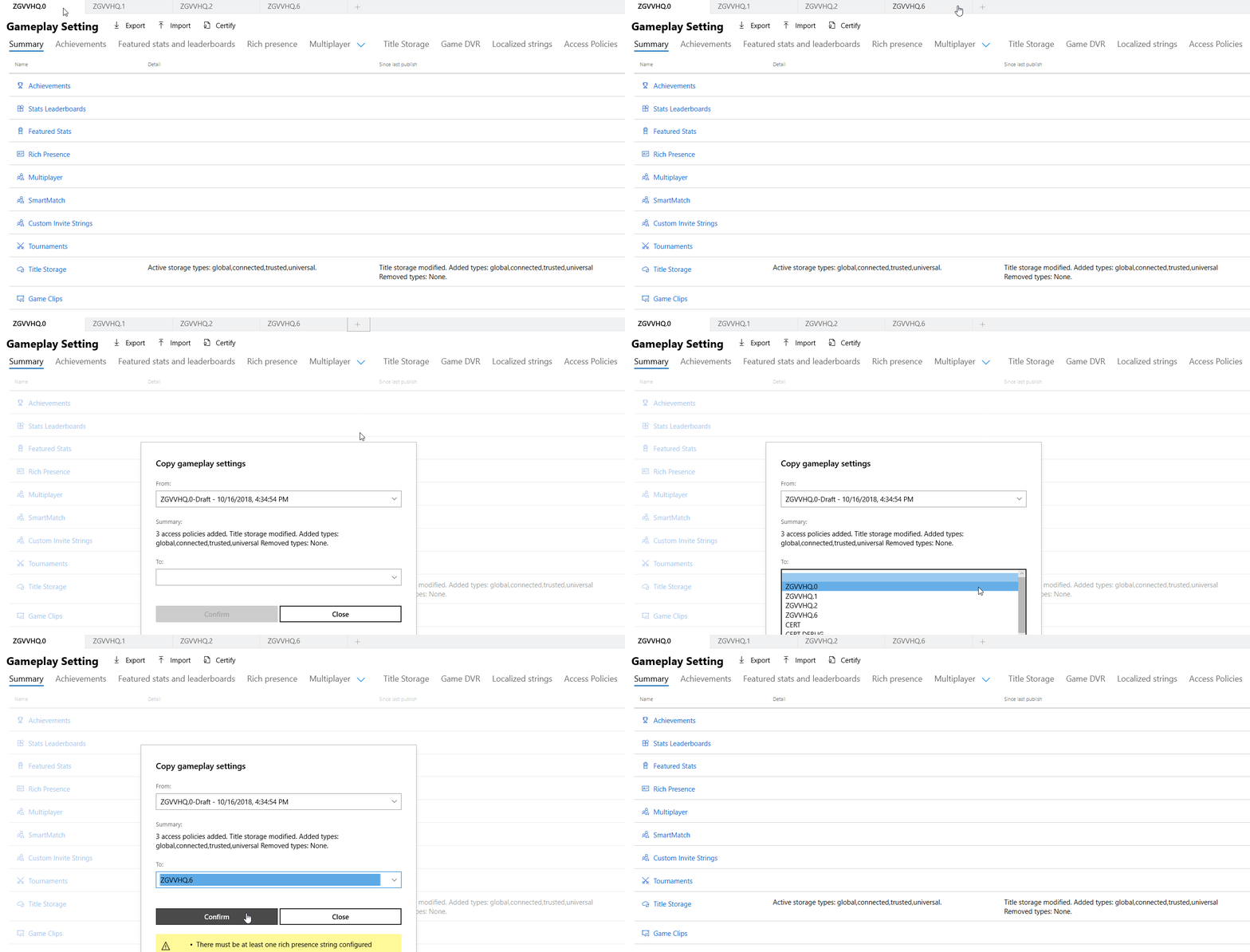
Comme indiqué ci-dessus, la page affichée se rapporte toujours à un sandbox ; la barre de commandes située juste en dessous présente donc toutes les actions que vous pouvez effectuer dans ce sandbox. Commandes disponibles :- Export : fournit un fichier zip contenant tous les documents configurés dans le sandbox.
- Import : vous permet de fournir un fichier zip contenant des documents XBL valides qui, une fois chargés, seront disponibles dans le sandbox.
- Certify : publie votre configuration actuelle dans le sandbox de certification. Vous pouvez également utiliser le bouton de publication et remplacer la destination par CERT pour y parvenir.
- History : ouvre un onglet qui indique qui a créé quoi et quand. Vous pouvez ouvrir cet onglet sur n’importe quelle page ; il sera alors filtré sur les objets créés dans cette page.
- Publish : vous permet de choisir le sandbox source et la destination. Une fois la sélection effectuée, une validation s’exécute pour vous indiquer si vous pouvez publier la configuration. Si c’est le cas, la sélection de Publish applique votre configuration au sandbox afin que vous puissiez la tester en utilisant le sandbox approprié.

Tableau récapitulatif
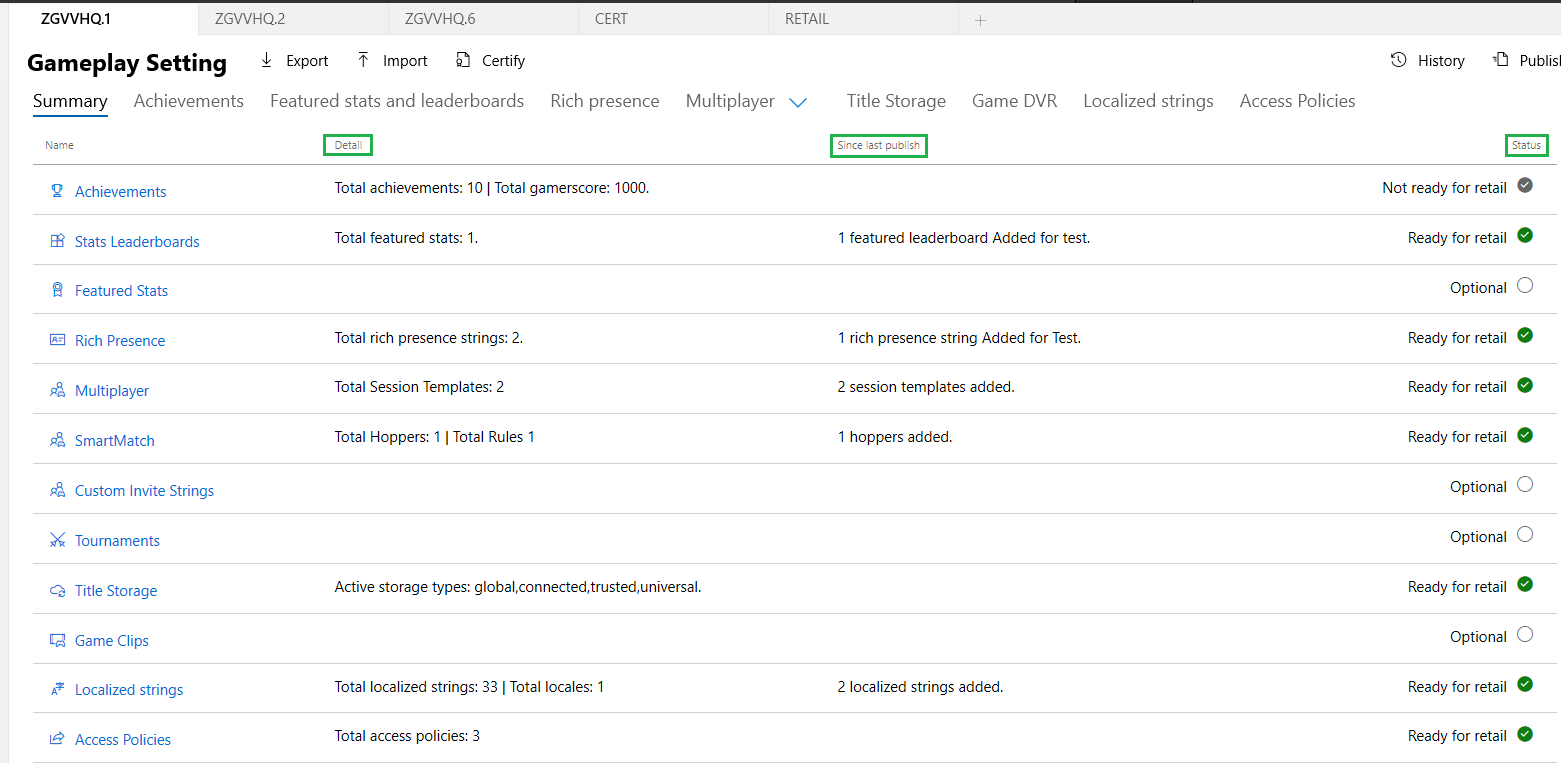
L’interface fournit désormais une synthèse pertinente de toutes vos configurations, ce qui vous permet de voir en un coup d’œil ce qui a été configuré, ce qui est facultatif et ce qui reste requis avant la publication en RETAIL.- Detail : décrit ce qui a été configuré pour une fonctionnalité donnée dans le sandbox actuel (y compris les objets que vous avez créés mais pas encore publiés)
- Since Last Publish : vous indique les nouvelles configurations que vous avez créées et qui n’ont pas été publiées dans votre sandbox pour les tests
- Status : vous indique si cette fonctionnalité est prête à être publiée en RETAIL. Tout élément marqué « Not ready for retail » doit être traité ; les lignes marquées « Optional » sont laissées à l’appréciation du développeur.
Volet d’historique
Le volet d’historique affiche les objets créés dans le sandbox et indique par qui et quand. Dans la page de résumé, le volet d’historique affiche tous les objets créés et toutes les actions de publication effectuées dans le sandbox. En revanche, lorsque vous ouvrez ce volet dans une page spécifique, comme celle des succès, seul l’historique des succès s’affiche, ce qui vous permet de filtrer facilement votre recherche dans l’historique.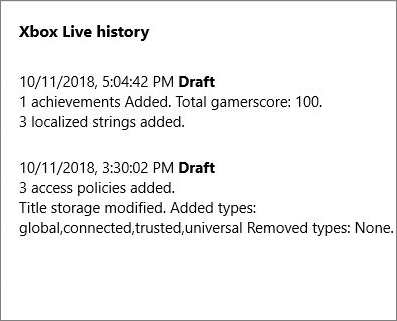
Bonnes pratiques
- Publiez vos modifications dans votre sandbox après quelques modifications afin de vous assurer qu’elles sont actives sur vos comptes de test et vos appareils.
- Utilisez la nouvelle vue par onglets, le tableau récapitulatif et le volet d’historique pour identifier rapidement ce qui est publié et où.
- Dans les cas extrêmes où vous devez comparer le XML de différents sandboxes, vous pouvez utiliser la fonctionnalité d’exportation des deux sandboxes pour obtenir les deux documents, puis les ouvrir avec un outil comme Beyond Compare.
- L’exportation permet d’obtenir une version locale des fichiers, que vous pouvez valider dans votre propre contrôle de code source. Ainsi, si vous perdez une configuration, vous ne la perdez pas réellement : vous pouvez récupérer votre configuration locale depuis votre contrôle de code source et la réimporter dans le sandbox.