- 1. Criar a definição inicial do produto no Partner Center
- 2. Entrar em contato com seu representante da Microsoft para habilitar seu aplicativo ou jogo
- 3. Publicar o jogo
- 4. Atualizar o arquivo MicrosoftGame.config
Pré-requisitos
- Ter um protótipo do seu aplicativo ou jogo, como uma demonstração e capturas de tela.
Cuidado
Ao criar um novo aplicativo ou jogo, nos bastidores, o Partner Center registrará o App Id do título no locatário do Azure Entra ID com o qual o usuário está conectado no momento. Esse App Id é usado para a autenticação MSA quando seu título é iniciado por um cliente. Se o locatário do Azure Entra ID ou esse App Id for excluído, a autenticação MSA do seu título falhará e não haverá como recuperá-la. Para ver o AppID do aplicativo ou jogo no Azure Entra ID, um administrador de locatário do Entra ID pode acessar o Portal do Azure, entrando com o mesmo locatário que estava ativo durante a criação do aplicativo ou jogo. No portal, selecione o serviço Microsoft Entra ID, acesse Gerenciar e navegue até Registros de aplicativo. Escolha Todos os aplicativos e pesquise o nome do aplicativo ou jogo criado no Partner Center. Verifique se o locatário correto do Azure Entra ID está sendo usado ao criar um novo aplicativo ou jogo no Partner Center. Se não tiver certeza ou tiver alguma dúvida, entre em contato com o administrador de locatário do Entra ID ou com o gerente do Partner Center para verificar se o Entra ID correto está sendo usado ao criar um novo aplicativo ou jogo.1. Criar a definição inicial do produto no Partner Center
- Acesse o Partner Center. A página inicial do painel do Partner Center é exibida.
- Navegue até Windows & XBOX > Overview. A página “Overview” é exibida.
-
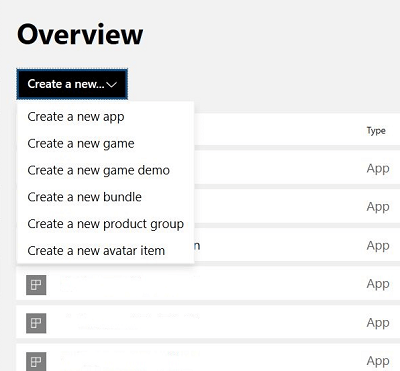
Clique no botão Create a new… e selecione um tipo de produto, como aplicativo, jogo ou demonstração de jogo.
-
A página “Create your app by reserving a name” é exibida:
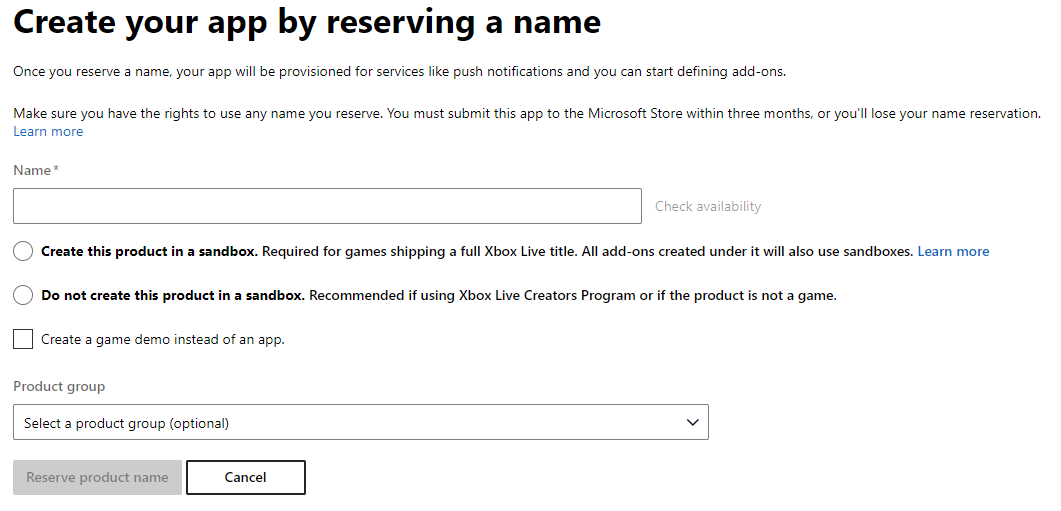
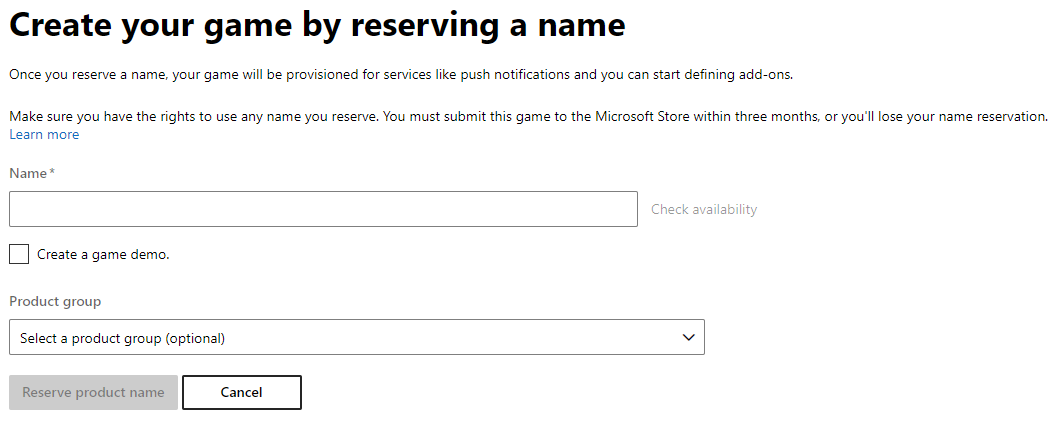
- Na caixa de texto Name, insira o nome do seu jogo ou aplicativo. Se quiser que seu produto inclua uma versão de demonstração reduzida do seu jogo, marque a caixa de seleção Create a game demo para que apareça uma marca de seleção. Se você souber qual é o seu Product Group, clique na lista suspensa Product Group e, em seguida, clique no seu Product Group.
-
Clique no botão Reserve product name. Uma página “Setup” é exibida e, inicialmente, a parte superior da página mostra “Status: Incomplete”:
Figura: a página “App setup”:
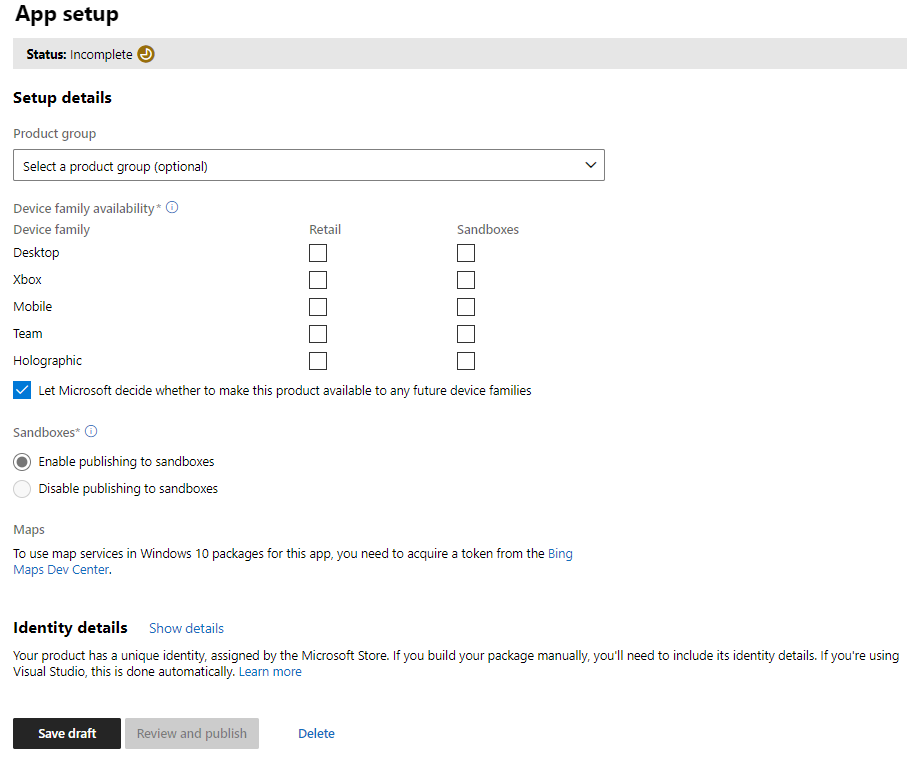
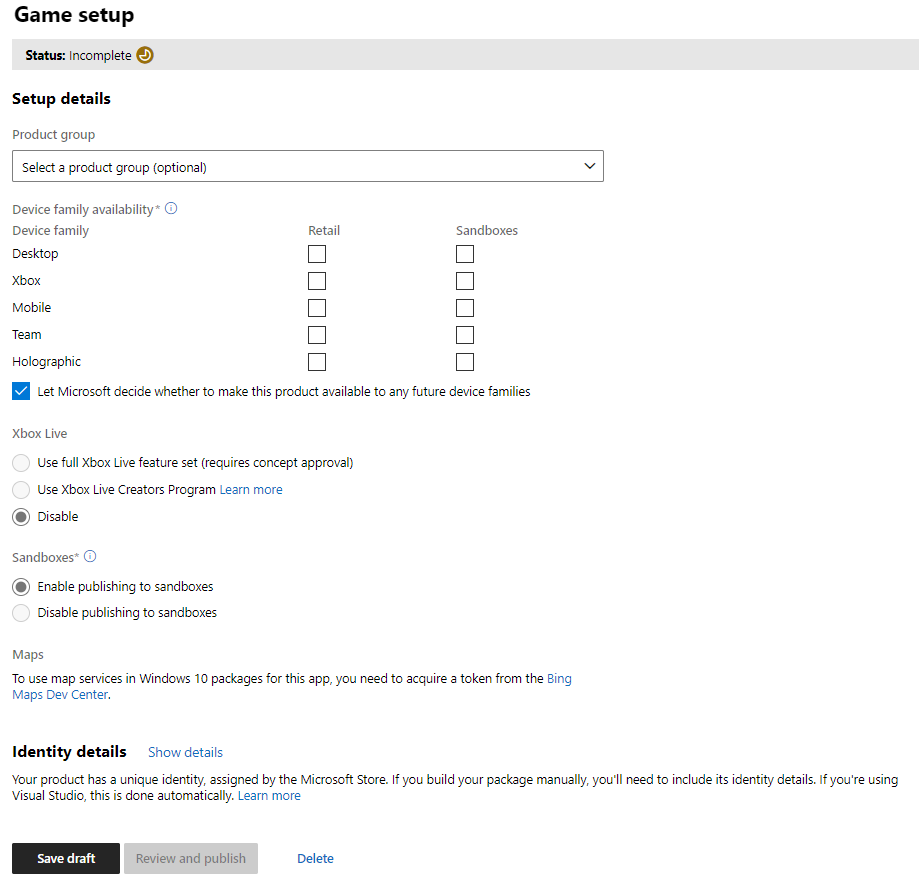
- Selecione as configurações do seu produto. Por exemplo, na seção Device family availability, você pode marcar a caixa de seleção XBOX > Retail.
- Na parte inferior da página “Setup”, clique no botão Save draft. A parte superior da página agora mostra “Status: Complete”, e o botão Review and publish fica disponível.
-
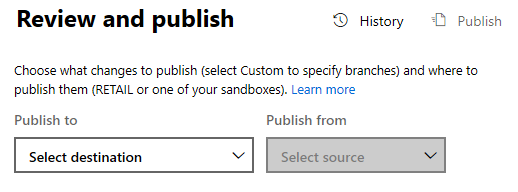
Clique no botão Review and publish. A página “Review and publish” é exibida.
-
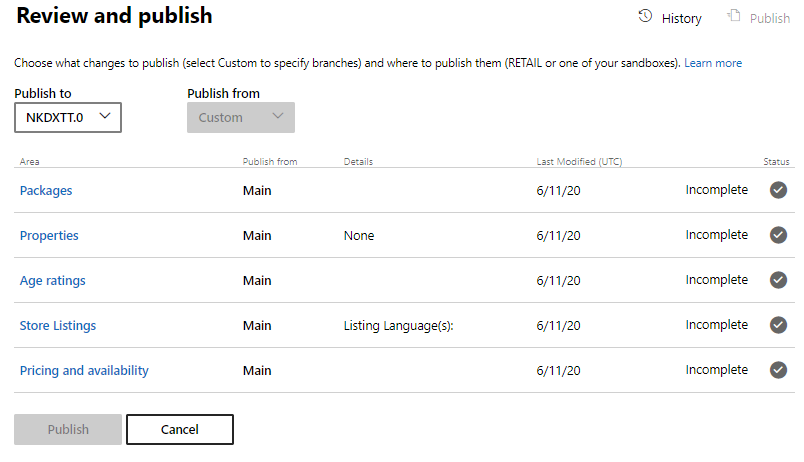
Na lista suspensa Publish to, selecione uma área restrita. Seções são adicionadas à página:
2. Entrar em contato com seu representante da Microsoft para habilitar seu aplicativo ou jogo
- No Partner Center, selecione seu aplicativo ou jogo. A página “Application overview” ou “Game overview” é exibida.
- Clique em App setup ou Game setup. A página “App setup” ou “Game setup” é exibida.
-
Perto da parte inferior da página, clique no link Identity details. A seção “Identity details” é expandida:
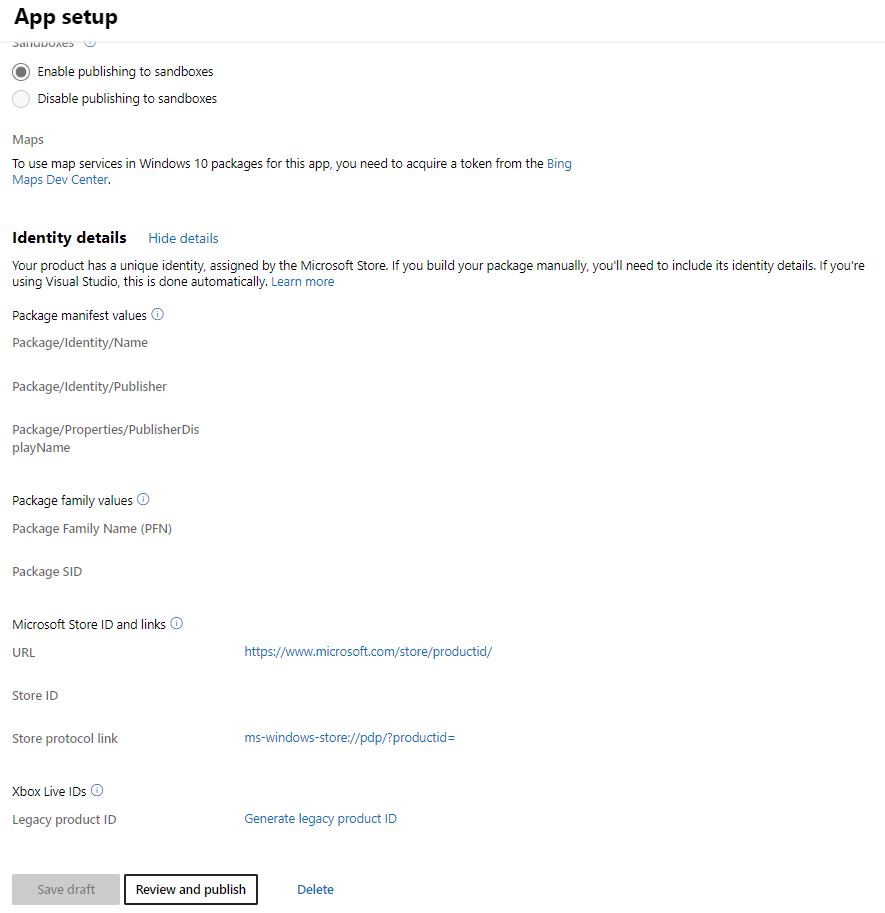
- Copie o Store ID.
-
Entre em contato com seu representante da Microsoft e peça que ele adicione a funcionalidade dos serviços do XBOX ao seu título.
Inclua o Microsoft Store ID.
Por exemplo:
- Assunto: Need to enable game for XBOX services
- Corpo: “Hi support, please enable XBOX services compatibility for my Partner Center product. The Microsoft Store ID is [your game’s store ID].”
3. Publicar o jogo
No Partner Center, com seu jogo selecionado como nos procedimentos acima, faça o seguinte.-
No canto superior direito, clique no link Publish.
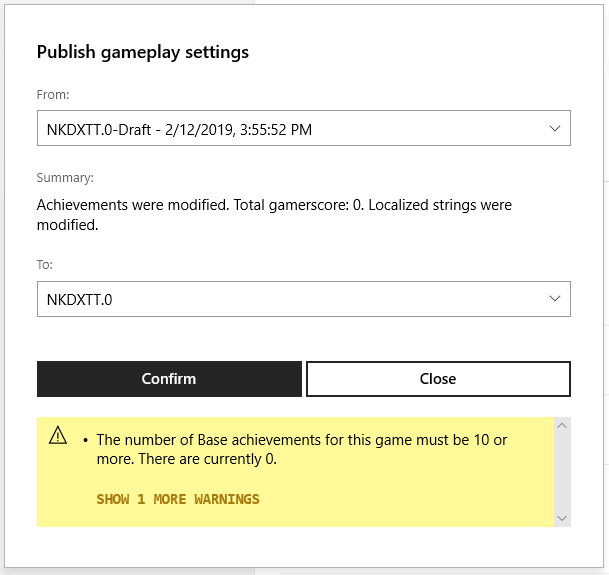
A caixa de diálogo “Publish gameplay settings” é exibida.
-
Clique no botão Confirm.
Na parte inferior da caixa de diálogo, aparece a mensagem: “Publishing configuration…” e, em seguida, “Publishing configuration finished successfully.”
[!IMPORTANT] Embora a interface diga “finished successfully”, os servidores da rede XBOX podem levar até 30 minutos para replicar as novas informações.
- Clique no botão Close. A caixa de diálogo “Publish gameplay settings” é fechada, e a página “Gameplay Setting” continua sendo exibida.
4. Atualizar o arquivo MicrosoftGame.config
Para garantir uma entrada bem-sucedida, o arquivo
MicrosoftGame.config precisa corresponder exatamente ao que está no Partner Center. O MicrosoftGame.config Editor oferece um Store Association Wizard que obtém automaticamente do Partner Center, em seu nome, todos os vários IDs (MSA App ID, Title ID, Store ID etc.).No elemento Identity do arquivo MicrosoftGame.config, os valores dos atributos Name e Publisher precisam corresponder aos valores Package/Identity/Name e Package/Identity/Publisher mostrados na página Game setup do Partner Center.Além disso, os valores dos elementos MSAAppID e TitleId também precisam corresponder exatamente aos valores MSA App ID e Title ID (hexadecimal) mostrados na página XBOX services -> XBOX Settings do Partner Center. O MSA App Id pode ser um GUID ou um valor hexadecimal.MicrosoftGame.config:
wdapp register, consulte Empacotamento de títulos, atualizações de conteúdo e testes de instalação por streaming.
Para obter mais informações sobre como executar o jogo a partir do menu Iniciar e/ou depurá-lo, consulte a visão geral do MicrosoftGame.config.