Criando contas de teste
Se você participa do Managed Partners Program, pode criar contas de teste exclusivamente para uso nas suas áreas restritas de desenvolvimento. Você também pode criar várias contas de teste de uma só vez. Para conhecer as etapas de criação de uma ou mais contas de teste, consulte Criando contas de teste.Contas de teste de criança
Embora a verificação e o cumprimento de privilégios se apliquem a todas as contas, é importante observar especificamente a experiência e as expectativas para contas de criança. Para contas de criança, determinadas atividades podem ser bloqueadas devido aos padrões baseados em idade e/ou às configurações do organizador da família da criança (pai, mãe ou responsável). As crianças não podem fazer alterações por conta própria; no entanto, para determinadas atividades, é possível e esperado que o título do jogo invoque a interface do sistema necessária para permitir que jogadores jovens solicitem uma exceção por meio de um fluxo de aprovação para a atividade associada. Nessas circunstâncias, por exemplo, um jogador jovem pode estar bloqueado globalmente para multiplayer, mas o pai, a mãe ou o responsável da família pode aprovar o multiplayer para o título específico por meio da interface do sistema; então a criança poderá e deverá conseguir acessar esse modo de jogo para aquele título específico. Mais detalhes sobre os requisitos específicos de jogos podem ser encontrados em XR-045. Para conhecer a definição de conta de criança da Microsoft, consulte Família e segurança online no XBox.Adicionar permissões granulares
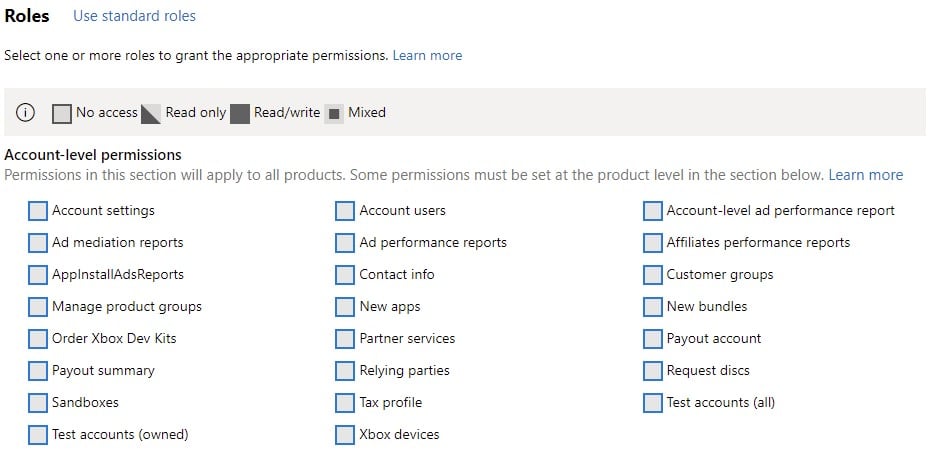
Se você é um parceiro gerenciado e deseja permitir que mais membros da sua equipe criem contas de teste, use a permissão granular. Essa permissão limita a visualização deles apenas às contas que eles criaram. Depois que o privilégio for definido para usuários (ou grupos) selecionados, os administradores da conta ainda poderão ver todas as contas de teste criadas no estúdio. Para adicionar essa permissão no Partner Center:- Clique no ícone de engrenagem no canto superior direito. Em seguida, acesse Account settings.
- Selecione User Management no painel de navegação esquerdo.
- Selecione ou pesquise o usuário (ou grupo) que deseja modificar
- Na guia customize permission, selecione Test account (owned) e clique em Save na parte inferior da página.