
Contactez votre gestionnaire de compte Microsoft pour commencer à utiliser la fonctionnalité Game Binding.
De quoi s’agit-il ?
Vous pouvez configurer deux titres pour qu’ils partagent la même configuration de services XBOX. Un produit principal est un titre compatible avec les services XBOX et configuré à l’aide de Partner Center. Toutes les modifications des services XBOX sont effectuées dans Partner Center. Toutes les modifications de la configuration des services XBOX affectent les deux produits. Un produit secondaire est initialement activé, et son contenu est approuvé par Microsoft. Il partage la configuration des services XBOX avec le produit principal. Au cœur de la fonctionnalité Game Binding se trouve une modification de la configuration dans Partner Center qui permet à deux produits ou plus de partager la même configuration de services XBOX. Une modification est également apportée aux métadonnées du package du produit secondaire. Lors du processus de configuration, aucune modification n’est requise sur le produit principal.Avantages
Avec Game Binding, deux produits distincts sont créés : si vous souhaitez consacrer davantage de ressources à la création de la version XBOX Series d’un titre, vous pouvez vendre séparément les produits XBOX Series et XBOX One. Cette méthode est idéale si vous souhaitez conserver votre base d’utilisateurs sur plusieurs générations de consoles. Vous pouvez utiliser Game Binding pour offrir une expérience de jeu fluide aux utilisateurs qui achètent plusieurs versions du titre et souhaitent reprendre leur progression et leurs déblocages de succès.Cela ne nécessite aucune modification du titre principal, et vous pouvez ajouter une version secondaire ultérieurement en toute souplesse.
Stratégies et conditions d’utilisation
Voici les stratégies que vous devez accepter avant d’utiliser Game Binding des services XBOX.- Le titre ne lie que des produits console entre eux, par exemple la version XBOX Series du titre à sa version XBOX One.
- Le titre ne sélectionne dans Partner Center que les plateformes qu’il utilise pour Game Binding.
- Un travail particulier doit être effectué pour prendre en charge le jeu intergénérationnel.
[!NOTE] Si le titre ne prend en charge que la famille de consoles XBOX One pour la liaison, nous vous déconseillons de sélectionner la famille de consoles XBOX Series comme plateforme prise en charge. Pour contourner ce problème, vous pouvez ajouter la fonctionnalité de jeu intergénérationnel à votre configuration multijoueur.
- Tous les titres qui partagent la configuration du titre principal sont des quasi-copies conformes de l’original, ou le même titre avec une expérience allégée.
- Veillez à ce que les offres de produits soient clairement distinctes dans le Store afin de définir les bonnes attentes auprès des utilisateurs.
- Une fois que le produit secondaire est sorti en disponibilité générale (GA), il ne peut plus être délié. La liaison et la suppression de la liaison des titres ne sont prises en charge que tant que le produit secondaire est en production et n’est pas publié auprès des utilisateurs.
- Les titres acceptent les modifications des services XBOX apportées aux produits liés.
Il est prévu d’étendre la portée et les offres de cette fonctionnalité.
Et si vous souhaitez utiliser Game Binding avec Windows PC ?
Les titres Windows PC peuvent partager des configurations avec des titres console à l’aide de la fonctionnalité Game Binding. Si un titre dispose d’une version Windows PC, nous recommandons de n’utiliser qu’un seul produit PC dans la liaison.Qu’est-ce qui a été testé par l’équipe de la fonctionnalité ?
Pour garantir une confiance absolue dans cette fonctionnalité, nous avons testé les services XBOX à toutes les étapes de Game Binding. Cela comprend des tests avant la liaison, pendant la liaison du produit et après la liaison des produits. Pour garantir la transparence lors des tests de cette fonctionnalité, nous avons effectué toutes les expériences XBOX connues pour un produit. Nous avons utilisé les exemples fournis par ATG et appelé les mêmes API que nos clients pour accéder à diverses fonctionnalités XBOX. Pour nos tests, il était essentiel que tous les produits soient fonctionnels pendant le processus de liaison, afin que vous puissiez tester cette fonctionnalité tout en développant activement votre titre.Configuration
Utilisez les sections et étapes suivantes pour configurer votre titre pour Game Binding des services XBOX. Ce processus nécessite des opérations sur le produit secondaire, mais aucune sur le produit principal.Ne commencez pas à configurer votre produit pour Game Binding tant que l’équipe de la fonctionnalité n’a pas intégré les clients à l’utilisation de cette fonctionnalité.
Intégration au programme (flight)
Contactez votre gestionnaire de compte Microsoft pour commencer à utiliser Game Binding. Il pourra activer la fonctionnalité pour vous. Une fois votre studio intégré au programme, vous pouvez accéder à la fonctionnalité pour tous vos futurs produits.Configuration du produit principal dans Partner Center
Si vous n’avez pas encore créé votre produit dans Partner Center, suivez les étapes ci-dessous pour configurer votre produit principal compatible avec les services XBOX.- Accédez à Partner Center et créez le produit principal que vous souhaitez activer pour la configuration des services XBOX.
- Contactez votre gestionnaire de compte Microsoft pour qu’il vous aide à configurer et à faire approuver votre produit. Pour plus d’informations sur Partner Center, consultez la documentation de Partner Center.
- Configurez les services XBOX comme vous le feriez habituellement.
- Pour tester votre produit, publiez le contenu dans le sandbox de votre choix.
Configuration du produit secondaire dans Partner Center
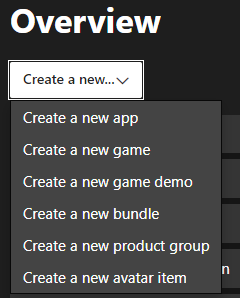
Il est maintenant temps de configurer votre produit secondaire avec un accès à la configuration des services XBOX de votre produit principal.- Créez le produit secondaire à l’aide de Partner Center. Activez le produit en tant que jeu en sélectionnant Create a new… > Create a new game, comme illustré dans la capture d’écran suivante.
- Contactez votre gestionnaire de compte Microsoft en lui présentant la justification commerciale de l’utilisation de Game Binding des services XBOX entre ce produit secondaire et votre produit principal.
- Assurez-vous que votre justification commerciale répond aux critères de Game Binding.
- Après l’approbation de votre gestionnaire de compte Microsoft, vos deux produits sont compatibles avec les services XBOX.
[!NOTE] Si vous souhaitez utiliser le jeu intergénérationnel avec votre produit, assurez-vous d’avoir ajouté cette fonctionnalité dans Partner Center.
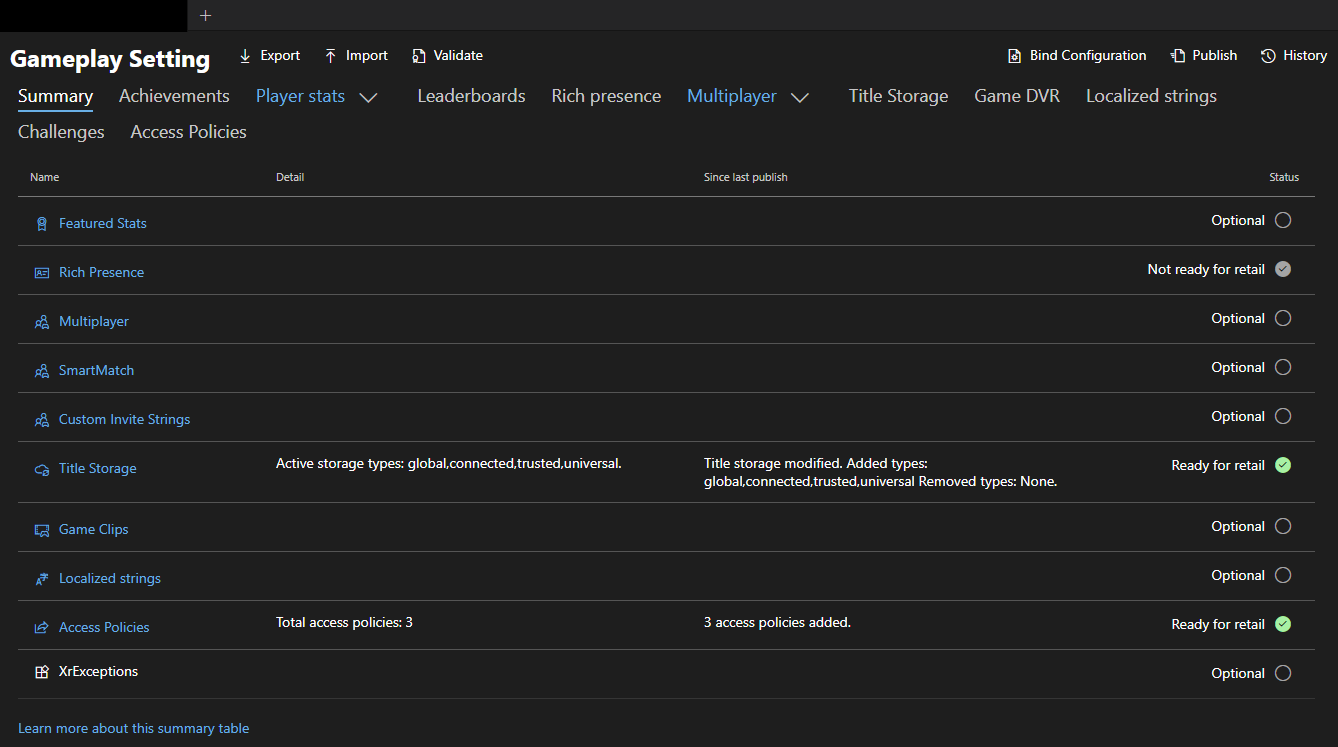
- Dans votre produit secondaire, sélectionnez XBOX services > Gameplay settings.
- En haut à droite de la page, sélectionnez Bind Configuration, comme illustré dans la capture d’écran suivante.
- Après avoir sélectionné Bind Configuration, utilisez les informations de la page pour lier votre produit secondaire à votre produit principal. Saisissez le nom du produit ou l’ID Store du produit principal, puis sélectionnez Save, comme illustré dans la capture d’écran suivante.
- Après avoir sélectionné Save, un processus interne configure votre titre secondaire.
[!NOTE] Ce processus n’a pas d’incidence sur le produit principal et ne modifie que la configuration du produit secondaire, comme illustré dans la capture d’écran suivante.

Si vous souhaitez supprimer la liaison entre les produits, vous pouvez le faire à l’aide du bouton Unbind Configuration. Cette option restaure la configuration précédente des services XBOX du produit secondaire.
Si vous souhaitez lier un autre produit à votre produit principal, suivez les étapes ci-dessus pour un nouveau produit secondaire.
Configuration du package du produit secondaire
Après avoir suivi les étapes de la section Configuration du produit secondaire dans Partner Center de cette rubrique, vous pouvez configurer le package de votre jeu secondaire. Pour trouver les identificateurs corrects du produit secondaire, sélectionnez la section Game setup > Identity details. Si votre titre secondaire est développé avec le Microsoft Game Development Kit (GDK), utilisez les valeurs XBOX Title ID et MSA App ID de Game setup comme valeurs TitleID et Identity dans le fichier MicrosoftGame.config. Si votre titre secondaire est développé avec le XBOX Development Kit (XDK), utilisez les valeurs TitleID et SCID de XBOX Settings comme valeurs TitleID et Identity dans le fichier Package.appmanifest.Dans la configuration du produit secondaire, veillez à ne tester que dans les sandboxes configurés dans la configuration du produit principal. Par exemple, le test des fonctionnalités XBOX ne fonctionnera pas si les services XBOX ne sont pas configurés dans ce sandbox.