- Ajuster le nom.
- Définir les filtres.
- Attribuer des tâches.
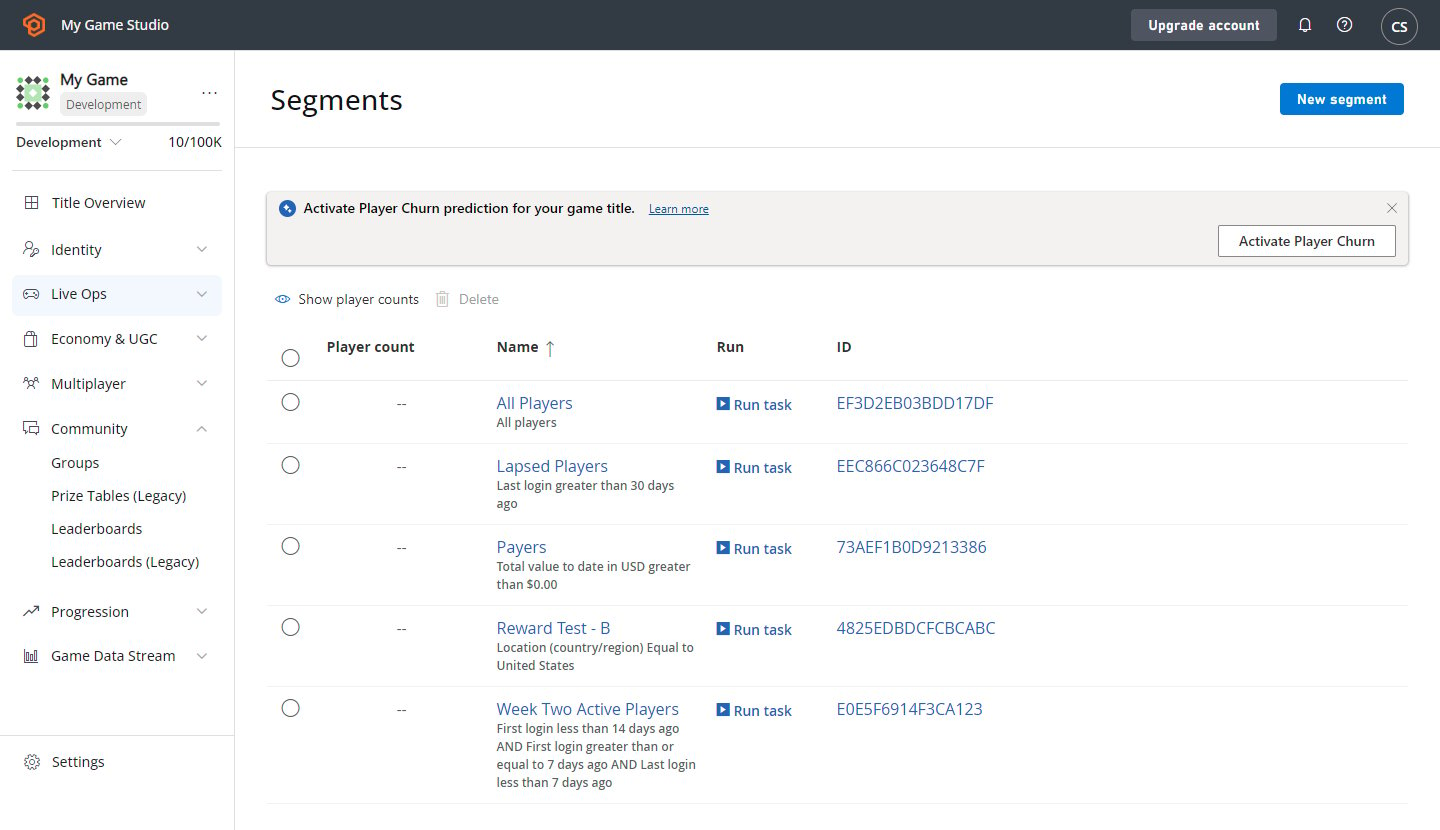
Créer un segment ou y accéder
Pour accéder à la configuration des segments :- Sur la gauche, sélectionnez la zone Players.
-
Sélectionnez l’onglet Segments. Vous pouvez alors choisir de :
- Utiliser le bouton New Segment pour créer et configurer un nouveau segment*.
- Rechercher un segment existant et sélectionner son étiquette Name pour configurer le segment.
Configurer un segment
Prérequis
Certains éléments doivent déjà exister pour que vous puissiez configurer un segment. Il doit déjà y avoir :- Des joueurs présentant ou non une caractéristique distinctive définie dans PlayFab.
- Un hook PlayStream CloudScript défini.
Pour en savoir plus à ce sujet, consultez Utilisation des actions CloudScript avec PlayStream.
Configuration
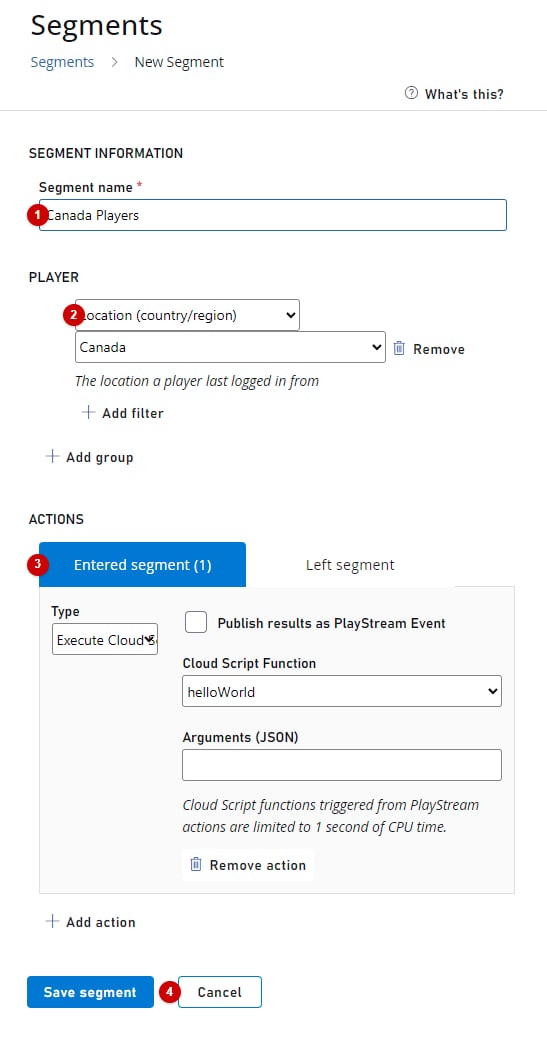
Dans cet exemple, nous allons :- Configurer un segment à l’aide de la caractéristique déterminante suivante : tous les joueurs originaires du Canada.
- Exécuter une fonction CloudScript helloWorld pour chaque joueur qui entre dans le segment.
- L’heure de connexion
- Le type d’appareil lié
- Les balises
- Un emplacement géographique réel
- Ses valeurs statistiques
- Ses soldes de monnaie virtuelle
- Ses achats en argent réel, etc.
L’emplacement du joueur n’est qu’une de vos nombreuses options possibles et n’est requis que pour cet exemple. N’hésitez pas à remplacer l’exigence relative au pays/à la région par un autre filtre de votre choix.
- Attribuez un nom de segment (1) approprié (dans notre exemple, Canadian Players).
- Dans la zone Player (2), définissez les conditions que le joueur doit remplir pour entrer dans le segment. (Dans notre exemple, nous voulons un filtre Location (country/region) avec une valeur stricte : Canada.)
- Dans la zone Type, ajoutez une action Execute CloudScript (3) pour le déclencheur d’entrée dans le segment.
- Configurez l’action pour qu’elle exécute la fonction souhaitée (helloWorld (3)).
- Utilisez le bouton Save Segment (4) pour valider vos actions.
Filtrage avancé des segments
Le filtrage des segments vous permet de définir les joueurs inclus dans le segment. Formellement, la zone (1) située à gauche de l’écran illustré ci-dessous est un ensemble de joueurs appartenant à au moins un groupe. Un groupe (2) est un ensemble de joueurs qui remplissent toutes les conditions définies, appelées filtres (3).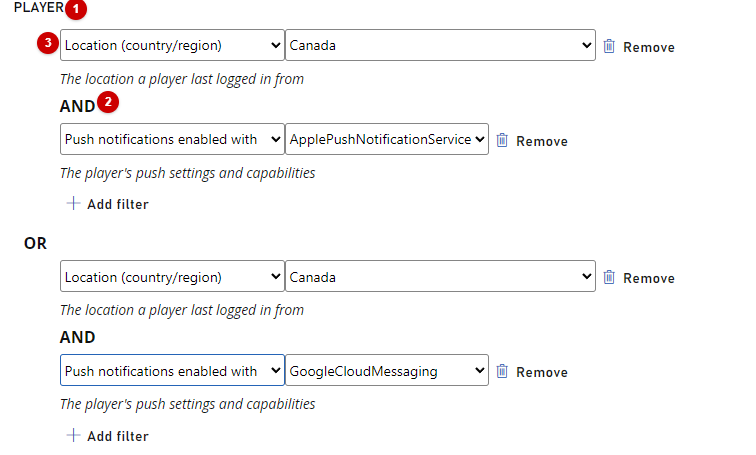
-
Un joueur doit faire partie d’au moins un groupe.
- Pour faire partie d’un groupe, un joueur doit remplir toutes les conditions (filtres).
-
Cela est indiqué par les opérateurs OR/AND :
- Les filtres sont combinés à l’aide de l’opérateur AND.
- Les groupes sont combinés à l’aide de l’opérateur OR.
-
Le premier groupe est défini par deux filtres :
- Le joueur doit être originaire du Canada. a. Et les notifications Push Apple doivent être activées.
- Le second groupe concerne également les joueurs originaires du Canada, mais les notifications Push Google doivent être activées.
- Filtre All Players : ce filtre n’a aucune configuration et est unique, car il vous permet de créer un segment regroupant tous les joueurs. Il est utile lorsque vous souhaitez exécuter des opérations automatiques pour chaque nouveau joueur (les actions de segment sont décrites plus loin dans ce tutoriel).
- Filtre First login (date) : permet de filtrer en fonction de la date et de l’heure de la première connexion (par exemple, les joueurs qui se sont connectés pour la première fois après le 01/01/2017).
- Filtre First login (timespan) : permet de filtrer en fonction du délai écoulé depuis la première connexion par rapport à la date et à l’heure actuelles (par exemple, les joueurs qui se sont connectés pour la première fois il y a 20 minutes [à partir de maintenant]).
- Filtre Last login (date) : permet de filtrer en fonction de la date et de l’heure de la dernière connexion (par exemple, les joueurs qui ne se sont pas connectés depuis le 01/01/2017).
- Filtre Last login (timespan) : permet de filtrer en fonction du délai écoulé depuis la dernière connexion par rapport à la date et à l’heure actuelles (par exemple, les joueurs qui ne se sont pas connectés depuis une semaine [à partir de maintenant]).
- Filtre Linked user account to : permet de filtrer en fonction des comptes liés des utilisateurs (par exemple, les joueurs ayant un compte Steam lié à une adresse e-mail).
- Filtre Location (country/region) : permet de filtrer en fonction du pays/de la région du joueur (par exemple, les joueurs originaires du Canada).
- Filtre Push notifications enabled with : permet de filtrer en fonction des paramètres et des capacités de notification Push du joueur (par exemple, les joueurs ayant activé les notifications Push Google).
- Filtre Statistics value : permet de filtrer en fonction de votre propre attribut statistique personnalisé (par exemple, les joueurs ayant infligé 20 000 points de dégâts au total).
- Filtre Tag : permet de filtrer selon qu’un joueur possède ou non une certaine balise (par exemple, les joueurs portant une balise cheater).
- Filtre Total value to date in USD : permet de filtrer en fonction du montant en USD dépensé par un joueur dans votre jeu (par exemple, les joueurs ayant dépensé plus de 30 $).
- Filtre Value to date : permet de filtrer en fonction du montant d’une certaine monnaie dépensé par un joueur dans votre jeu (par exemple, les joueurs ayant dépensé 50 RUB).
- Filtre User Origination : permet de filtrer en fonction de la première méthode d’authentification utilisée par un joueur pour commencer à jouer.
L’astuce est qu’un joueur peut commencer avec une authentification basée, par exemple, sur un ID d’appareil iOS, puis lier plus tard un compte GameCenter. Dans ce cas, l’origine du joueur sera l’ID d’appareil iOS (par exemple, les joueurs qui se sont connectés pour la première fois à l’aide d’un ID d’appareil iOS).
- Filtre Virtual currency balance : permet de filtrer en fonction du solde de monnaie virtuelle personnalisée d’un joueur (par exemple, les joueurs disposant de moins de 50 Crystal).
Gérer les actions
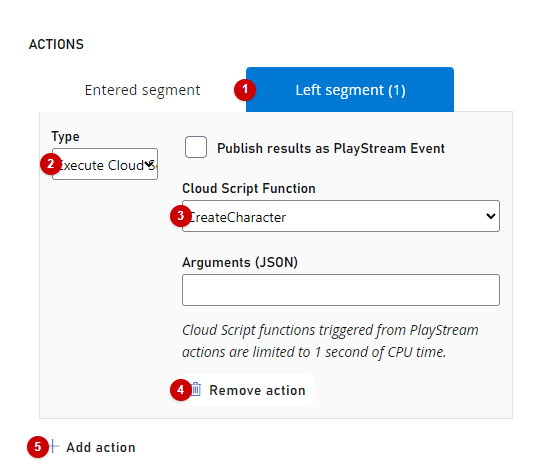
Chaque action a besoin d’un déclencheur pour s’exécuter. Certaines actions sont exécutées manuellement, directement depuis la page. Mais parfois, c’est à vous de sélectionner un déclencheur, c’est-à-dire un événement qui entraîne l’exécution d’une action. Un déclencheur définit le contexte de l’action. Par exemple, le déclencheur Player Entered Segment vous transmet le contexte contenant une référence au joueur. Le flux de travail général du panneau Actions est le suivant :- Sélectionnez une condition d’événement (1), c’est-à-dire un déclencheur.
- Sélectionnez le type d’action.
PlayFab propose diverses actions. Si, à un moment donné, vous avez besoin d’une action plus flexible, envisagez une action CloudScript. Ce type d’action vous permet d’exécuter votre propre fonction CloudScript.
- Configurez l’action (3) (selon le type d’action).
- Supprimez une action (4) du déclencheur.
- Utilisez Add Action (5) pour ajouter une action au déclencheur.
Examiner les segments d’un joueur
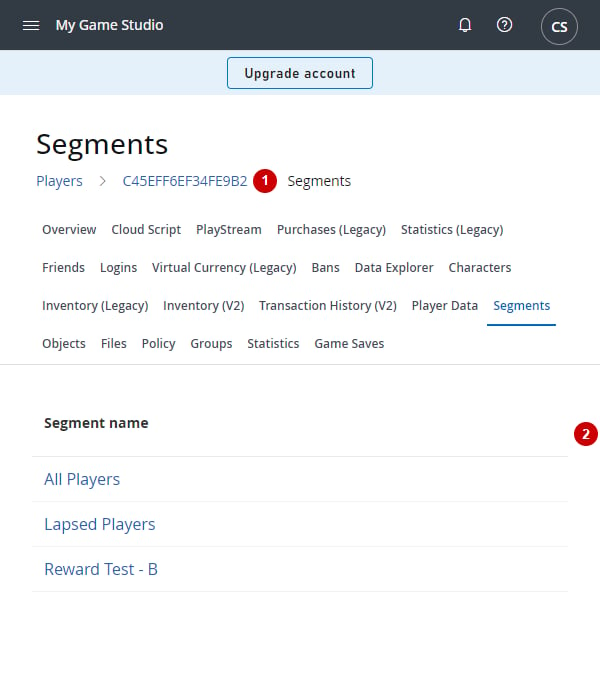
Vous pouvez rechercher les segments auxquels appartient un joueur à l’aide de la page Player Segments. Pour accéder à Player Segments :- Sélectionnez la section Players.
- Sélectionnez l’onglet Players.
- Sélectionnez l’étiquette ID du joueur que vous souhaitez examiner.
- Sélectionnez Segments dans la barre d’outils Players.
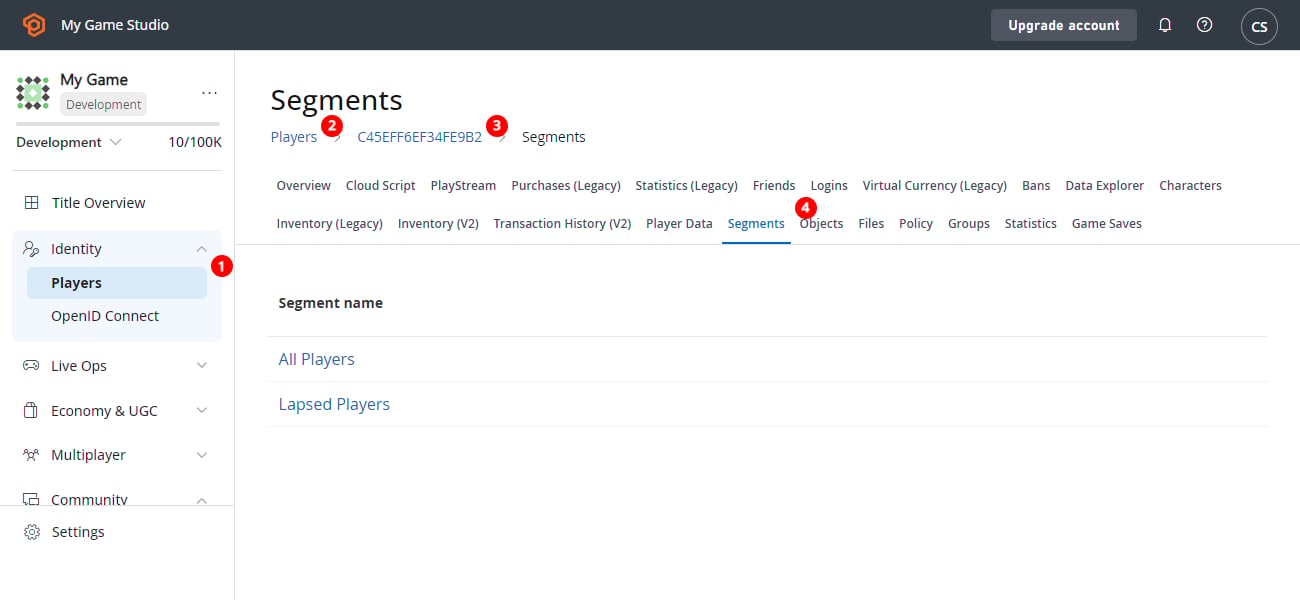
- L’étiquette Player ID (1) identifie le joueur que vous examinez actuellement.
- Le tableau Segment contient la liste de tous les segments auxquels appartient le joueur.
- Sélectionnez l’étiquette Segment name (2) pour configurer le segment.