Configuration requise
- Un compte de développeur PlayFab.
- Une copie installée de l’éditeur Unity. Pour plus d’informations sur l’installation de l’éditeur Unity, consultez Installing Unity dans la documentation Unity. Vous pouvez également installer une version d’Unity à l’aide du programme d’installation des fonctionnalités de Visual Studio.
Le SDK PlayFab Unity3D prend en charge l’éditeur Unity version 5.3 et ultérieure.
- Un projet Unity. Pour plus d’informations sur la création d’un projet Unity, consultez le guide de démarrage rapide.
Si vous ne connaissez pas Unity, les packages d’installation récents vous proposent d’installer des procédures pas à pas de création de jeux. Vous pouvez utiliser l’une de ces procédures pour créer un exemple de jeu à utiliser dans le démarrage rapide suivant.
- Le SDK PlayFab Unity3D.
Terminologie
Les entités désignent tout concept PlayFab pouvant contenir des données. Les types d’entités intégrés sont les suivants :- title : un titre contient des informations globales accessibles à tous les joueurs. Ceci est similaire à TitleData. Il est identifié par l’ID de titre (
TitleId) du jeu ou de l’application. - master_player_account : ce type d’entité vous permet de partager des informations sur un joueur entre plusieurs jeux d’un espace de noms. Il est identifié par l’ID de joueur (
PlayFabId) du joueur, renvoyé lors de toute connexion ou de tout appel visant à récupérer les informations du compte de joueur (par exemple, l’API Client PlayFab GetAccountInfo). - title_player_account : identifie un compte de joueur qui contient des informations pour le titre actuel. Il est identifié par l’ID d’entité (
EntityKey.Id) renvoyé dans l’objet EntityKey lors de toute connexion. - character : identifie un personnage appartenant au joueur, qui contient des informations que vous pouvez récupérer. Il est identifié par l’ID de personnage (
CharacterId) du personnage.
Initialisation des entités
Pour appeler l’une des API d’entité, vous devez obtenir l’ID et le Type de l’entité. Vous utilisez l’ID et le Type pour appeler d’autres méthodes de l’API d’entité. Ce sont des membres d’un objet EntityKey.
Pour ce faire, appelez l’une des méthodes de connexion, telle que LoginWithCustomID.
ID et le Type de l’entité en appelant la méthode GetEntityToken.
Objets d’entité
Les objets d’entité vous permettent de lire et d’écrire de petits objets sérialisables en JSON attachés à une entité. Tous les types d’entités prennent en charge les méthodesGetObjects et SetObjects.
Les extraits de code suivants montrent comment définir et lire un Object sur une entité title_player_account.
Utilisez la méthode SetObjects pour définir des objets d’entité sur un joueur ou un titre.
Fichiers d’entité
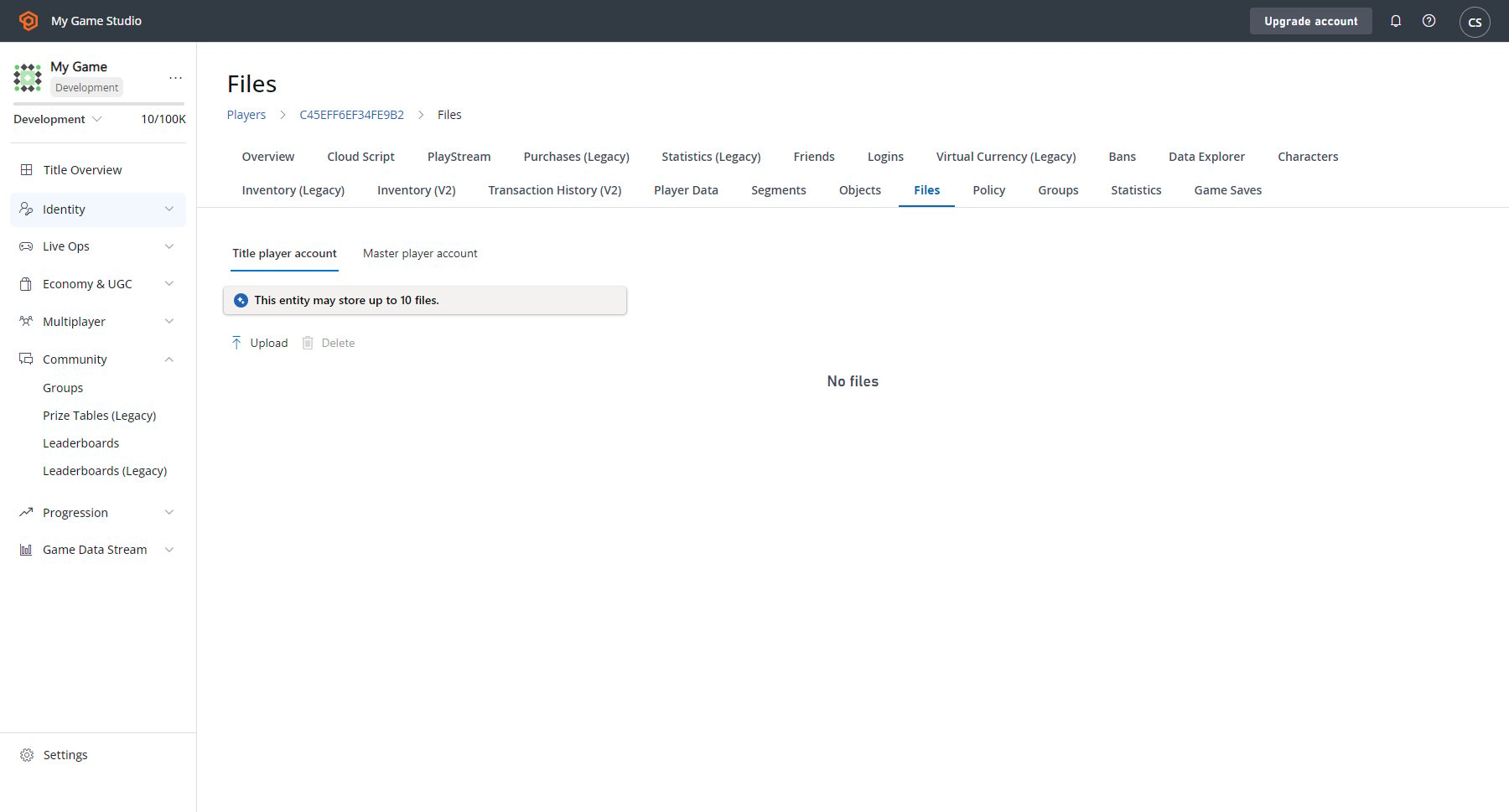
Les fichiers d’entité vous permettent de lire et d’écrire des fichiers de tout format attachés à une entité. Utilisez la méthode GetFiles pour récupérer les fichiers d’entité.- Se connecter et récupérer l’
IDet leTypede l’entité. - Initialiser l’opération de chargement atomique.
- Charger tous les fichiers.
- Finaliser l’opération de chargement atomique.
Chaque action sur un fichier nécessite de nombreuses étapes et plusieurs appels d’API ; n’essayez donc pas d’accéder au même fichier de plusieurs façons en même temps. Si vous êtes très prudent, vous n’aurez peut-être pas besoin de mécanisme de verrouillage. Si vous souhaitez faire quelque chose de compliqué, votre mécanisme de verrouillage pourrait être beaucoup plus complexe.
Game Manager et entités
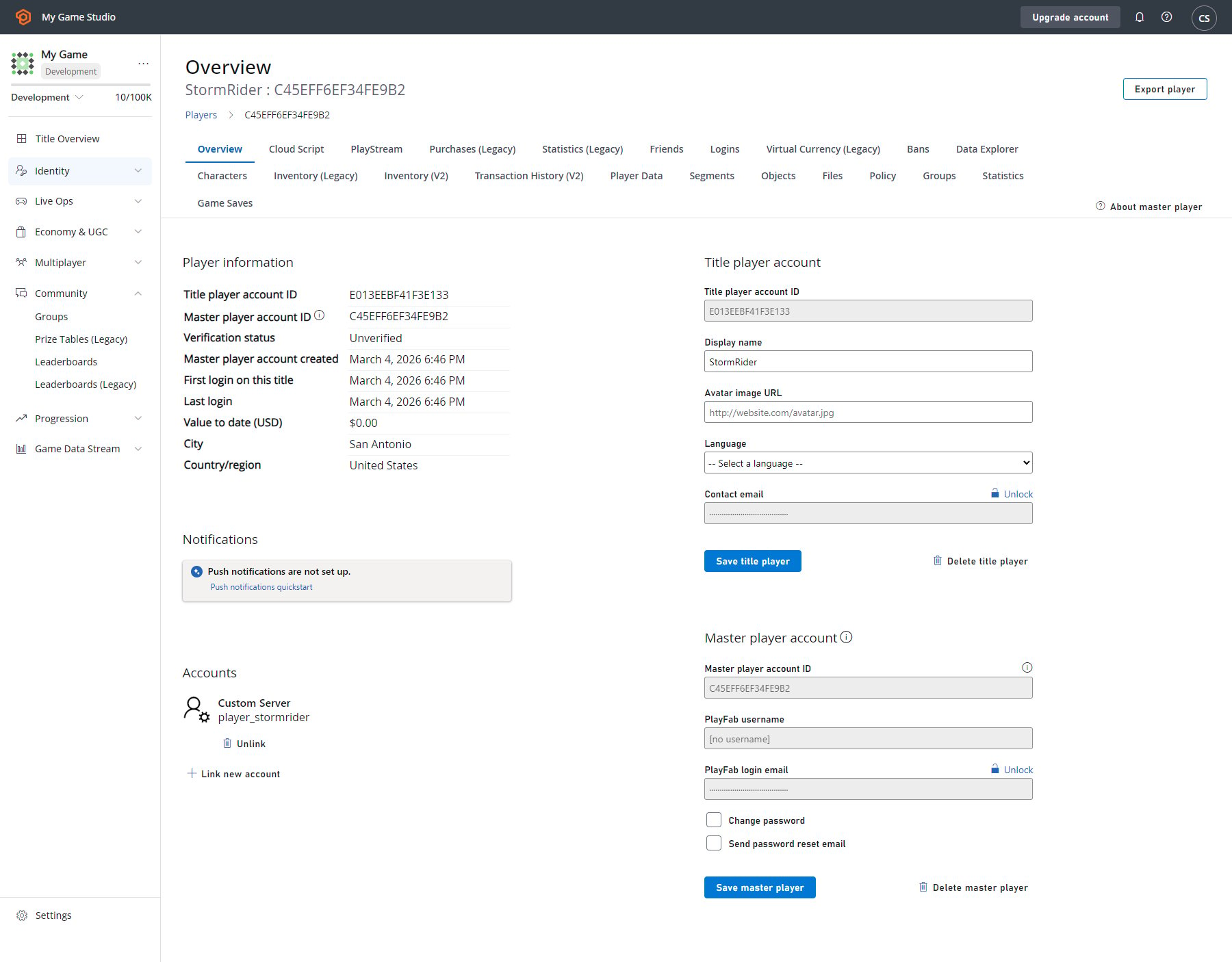
Game Manager vous permet de manipuler les objets et les fichiers des joueurs. La vue d’ensemble du joueur affiche à la fois les informations du compte de joueur du titre et du compte de joueur principal.