XBOX PC Toolbox
L’application XBOX PC Toolbox est en préversion. Téléchargez-la depuis le Microsoft Store sur Windows.
Vos commentaires nous sont précieux. Pour suggérer des fonctionnalités ou signaler des problèmes, sélectionnez Send Feedback dans l’application.
Interface utilisateur
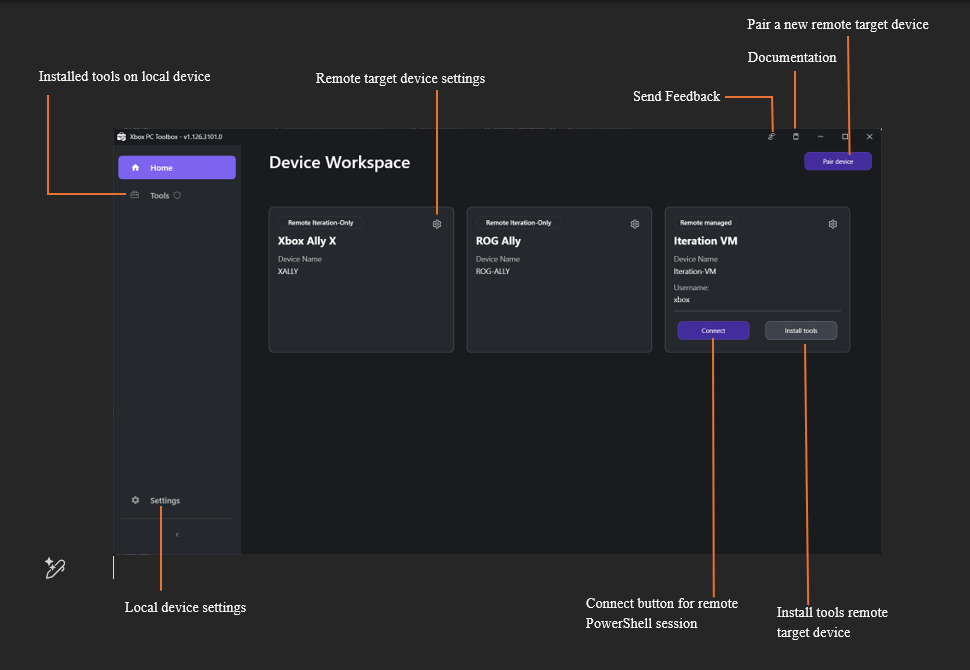
L’interface de l’application XBOX PC Toolbox comprend les zones principales suivantes :- Device Workspace : découvrez les appareils appairés, installez des outils et connectez-vous pour des workflows à distance comme le lancement, le déploiement et l’arrêt d’applications.
- Pair device : ajoutez un nouvel appareil en saisissant son alias, son adresse IP ou son nom d’appareil, un nom d’utilisateur et un code PIN unique. Si vous n’utilisez pas le code PIN dans les 2 minutes, l’application en génère un nouveau.
- Connect : sur un appareil cible Fully Managed appairé, sélectionnez Connect pour ouvrir une session PowerShell à distance. Ce bouton n’est pas disponible pour les appareils cibles Lightweight. Utilisez
wdRemotedepuis un terminal de ligne de commande sur votre PC de développement pour déployer, lancer ou arrêter des jeux sur l’un ou l’autre type d’appareil cible. - Install tools : installez des outils de développement sur votre PC ou sur l’appareil cible distant.
- Settings : utilisez l’icône des paramètres dans la barre de navigation pour afficher les informations de votre appareil, accéder aux notes de version, envoyer des commentaires, ou dépanner et réinitialiser XBOX PC Toolbox. Utilisez l’icône d’engrenage de chaque appareil appairé pour le désappairer, modifier le nom de l’appareil ou mettre à jour les paramètres de connexion.
XBOX PC Toolbox prend en charge la navigation à la manette. Vous pouvez utiliser une manette pour parcourir les écrans, sélectionner des options et effectuer les procédures de configuration comme vous le feriez avec un clavier. L’application gère le focus de façon cohérente sur tous les écrans, y compris les boîtes de dialogue d’erreur et de réussite.
Utilisation de XBOX PC Toolbox
Prise en main
- Téléchargez XBOX PC Toolbox depuis le Microsoft Store sur Windows.
- Appairez vos appareils et terminez la configuration.
- Commencez à utiliser votre environnement de développement à distance.
Prérequis
- Les deux appareils doivent exécuter la dernière version de Windows Famille ou Professionnel.
- Connectez-vous à l’appareil cible distant avec votre compte Microsoft (MSA) personnel.
- Vous devez disposer de privilèges d’administrateur sur les deux appareils.
- Les deux appareils doivent se trouver sur le même réseau filaire ou sans fil.
- Évitez les environnements de bac à sable personnalisés du Microsoft Store.
Déployer une build de jeu
XBOX PC Toolbox installe l’outil en ligne de commandewdRemote.exe sur votre PC de développement et wdEndpoint sur l’appareil cible distant. Pour déployer votre jeu :
wdRemote /action:deploy /device:mypc1 /source:c:\game /destination:gamedir
Cette commande copie vos fichiers de jeu de façon incrémentielle dans le répertoire de jeu de la cible distante.
Le répertoire par défaut est :
C:\ProgramData\Microsoft\GDK\wdEndpoint\gameroot\GameDirLancer un jeu
Après le déploiement, lancez le jeu sur l’appareil cible distant :wdRemote /action:launch /device:mypc1 /path:gamedir\game.exe
Le jeu démarre sur le matériel cible distant.
Arrêter un jeu
Pour arrêter le jeu en cours d’exécution :wdRemote /action:terminate /device:mypc1
Dépanner et réinitialiser
Dans Settings, sélectionnez Troubleshoot and Reset, puis l’option la mieux adaptée à votre situation :
- Check XBOX PC Toolbox Configuration : vérifie si les paramètres et composants gérés par XBOX PC Toolbox sont correctement configurés. Cette option n’apporte aucune modification. Les résultats et les correctifs recommandés s’affichent sur l’écran Home.

- Repair XBOX PC Toolbox Installation : vérifie les composants requis par XBOX PC Toolbox et réapplique la configuration correspondant au rôle actuel de votre appareil. Le rôle de votre appareil, les appairages, les clés et les données XBOX PC Toolbox enregistrées sont conservés. Utilisez cette option lorsque la configuration est incomplète ou ne fonctionne plus correctement.
- Start over with XBOX PC Toolbox : supprime le rôle de votre appareil, les appairages, les clés et la configuration, puis vous ramène à la configuration initiale. Utilisez cette option pour changer le rôle de votre appareil ou refaire entièrement la configuration de XBOX PC Toolbox.
Envoyer des commentaires
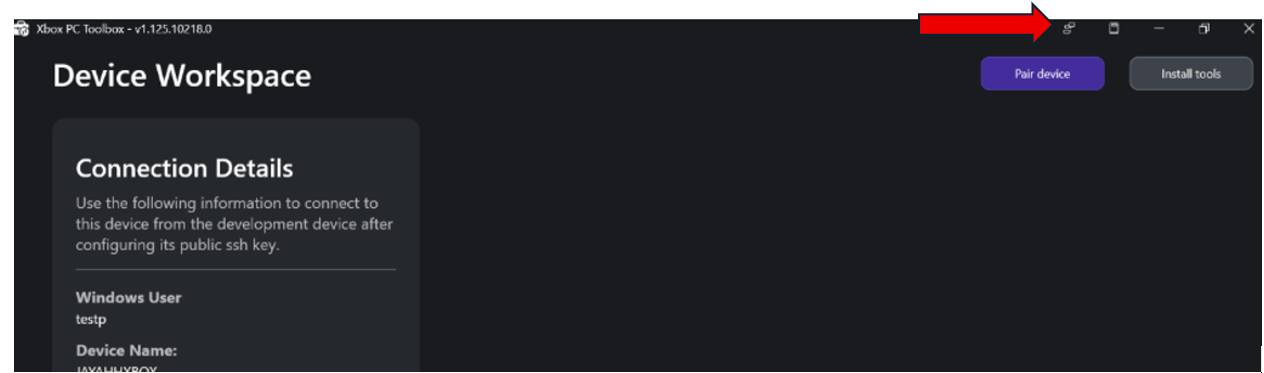
Signalez des problèmes ou suggérez des améliorations à l’aide du Hub de commentaires dans l’application XBOX PC Toolbox :- Sélectionnez Send Feedback dans la barre de titre de l’application.
- Sélectionnez Report a Problem.
- Saisissez les détails de vos commentaires et sélectionnez Next.
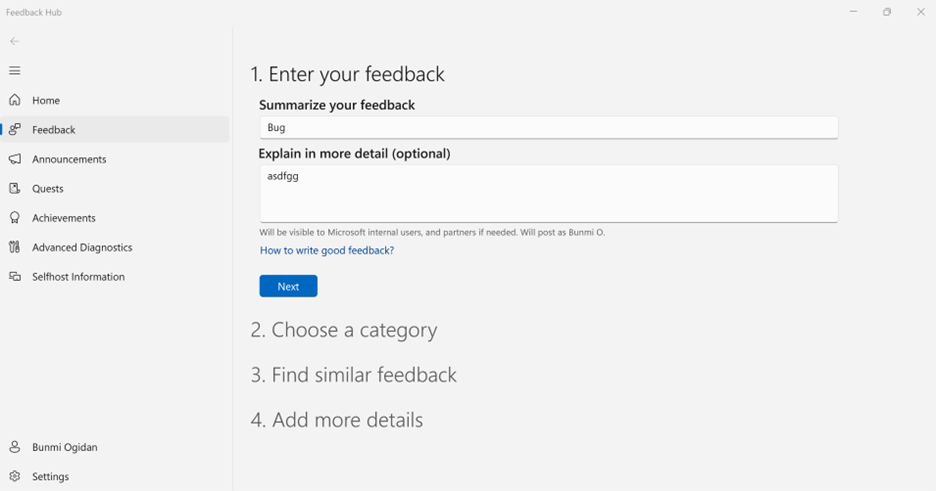
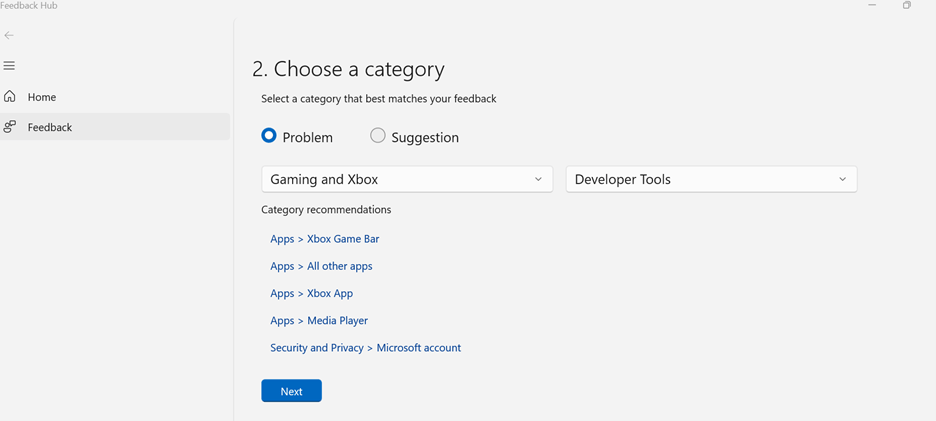
- Sélectionnez une catégorie : Problem ou Suggestion sous Gaming and XBOX > Developer Tools, puis sélectionnez Next.
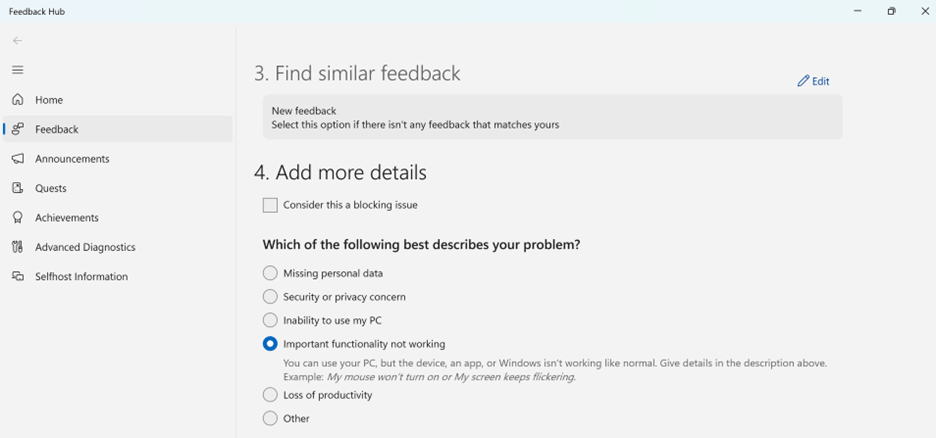
- Ajoutez un nouveau commentaire ou sélectionnez une option correspondante.
- Si le problème bloque votre workflow, cochez la case et sélectionnez la description la plus appropriée.
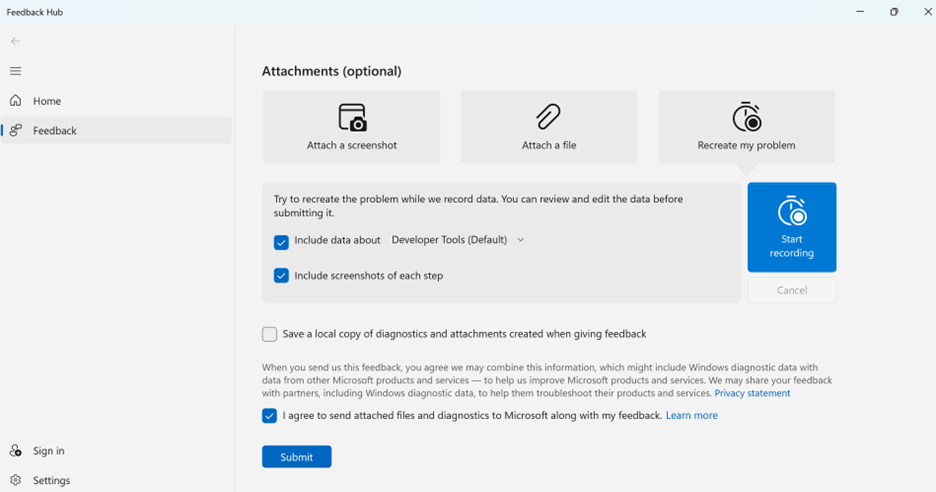
- Joignez des fichiers si nécessaire et sélectionnez Submit.