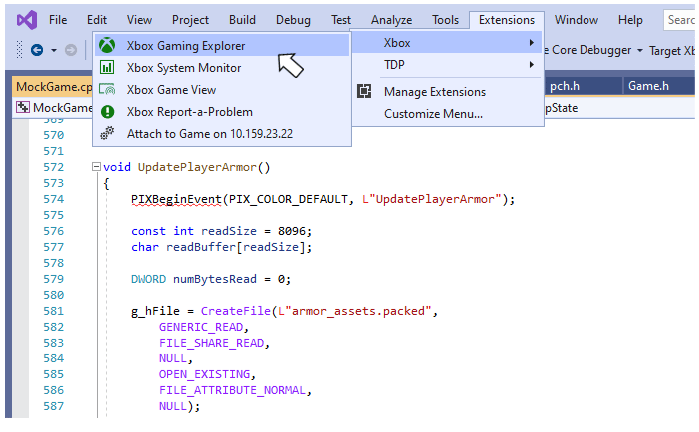
Console Details
Utilisez l’onglet Console Details pour surveiller le processus de jeu en cours d’exécution sur votre console, lancer et déboguer les titres inscrits, faire passer votre titre par les différents états de gestion de la durée de vie des processus (PLM), enregistrer des minidumps et exécuter des exécutables sur la console, comme illustré dans la figure suivante.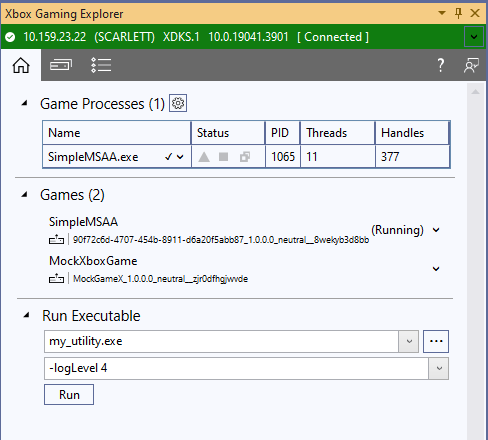
Game Processes
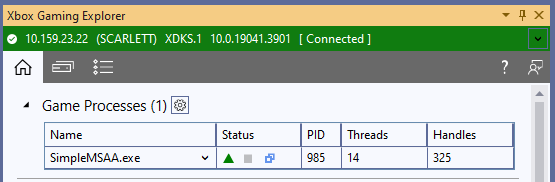
Le processus du titre et tous les programmes utilitaires exécutés dans Game OS sont répertoriés dans le tableau Game Processes. Les colonnes affichées dans le tableau indiquent l’état actuel d’un processus, ainsi que son identificateur de processus (PID), le nombre de threads en cours d’exécution et le nombre de handles ouverts. L’ensemble des colonnes affichées dans le tableau peut être modifié à l’aide de l’icône d’engrenage située à côté de l’en-tête du tableau.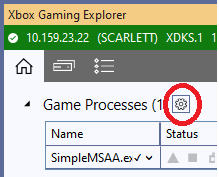
- L’icône en forme de triangle devient verte lorsqu’une modification des données du processus s’est produite au cours des cinq dernières secondes.
- L’icône en forme de carré devient rouge lorsque le processus s’est terminé.
- L’icône en forme de double carré devient bleu clair lorsqu’un débogueur est attaché au processus.
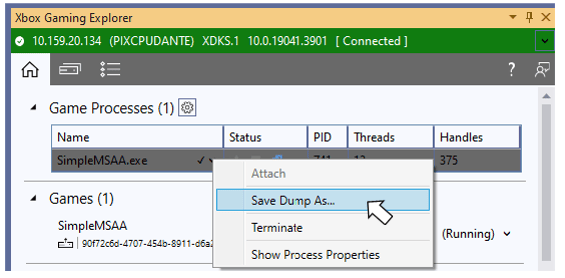
- S’attacher au processus
- Arrêter le processus
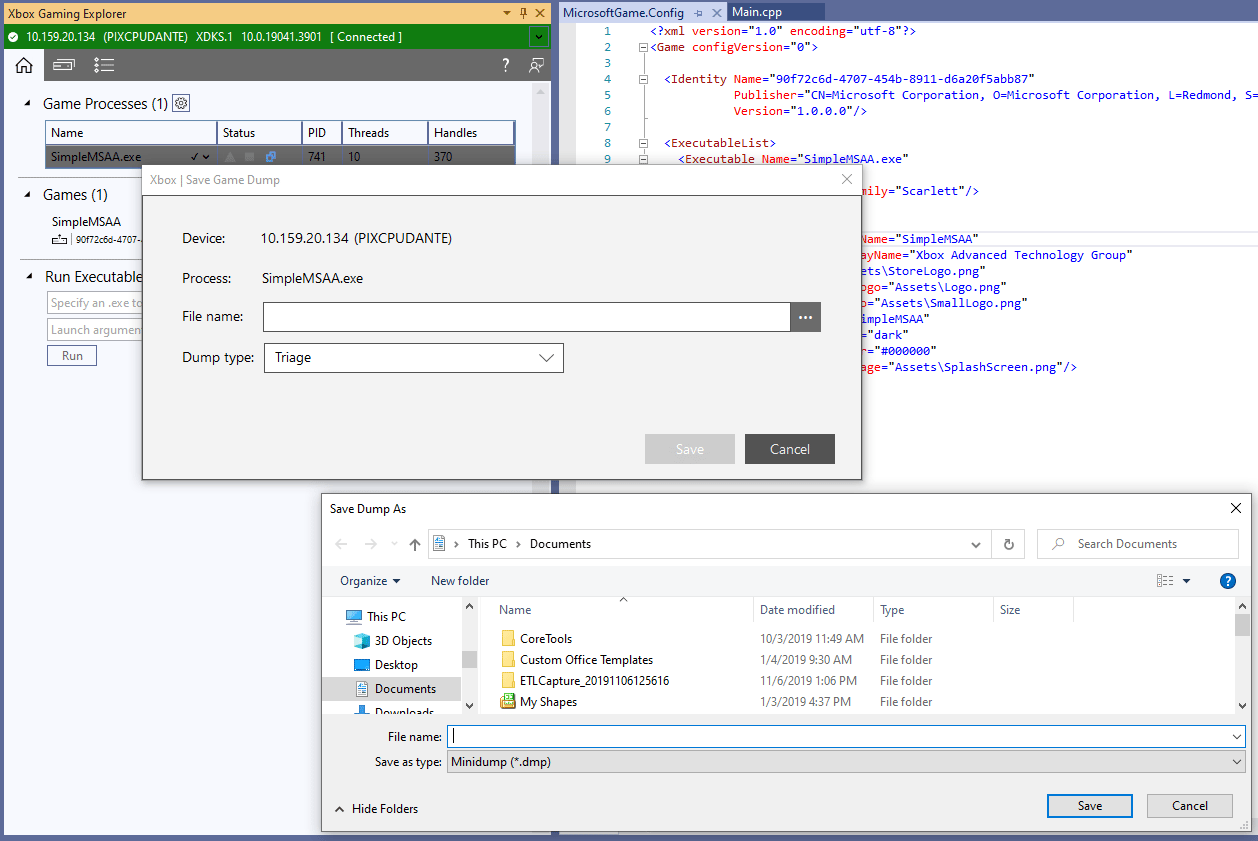
- Enregistrer un minidump
- Mettre à jour la fenêtre Propriétés de Visual Studio avec des informations sur ce processus.
Games
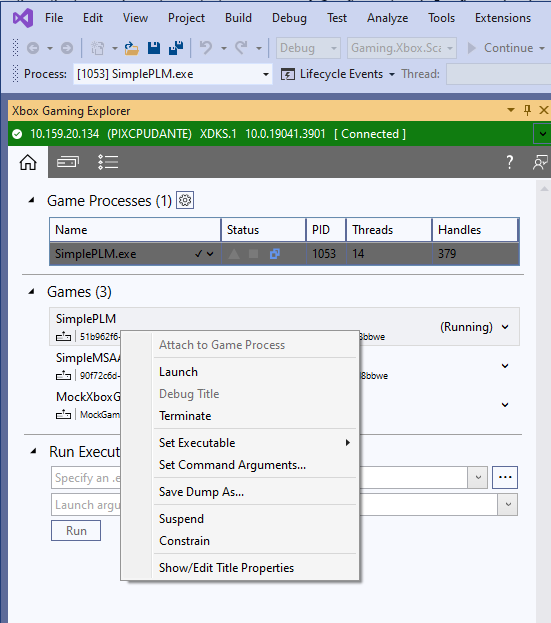
L’onglet Console Details inclut la liste des titres inscrits sur la console actuelle. La liste Games comporte un menu contextuel, illustré dans la figure suivante, qui permet d’effectuer les actions suivantes :- Lancer ou arrêter un titre, ou s’y attacher
- Choisir l’exécutable du titre à lancer
- Définir les arguments de ligne de commande d’un titre
- Enregistrer un minidump
- Faire passer un titre à un autre état PLM
- Afficher les propriétés d’un titre dans la fenêtre Propriétés de Visual Studio.
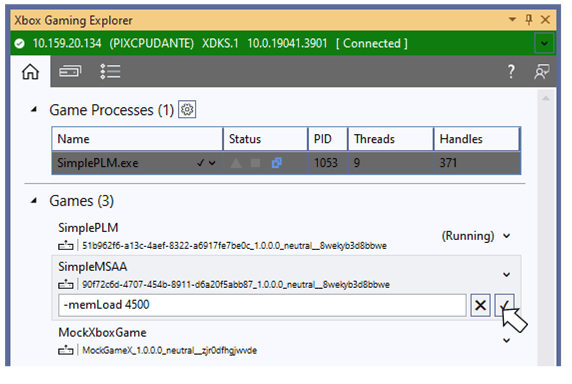
Modification des propriétés d’un jeu
La sélection de l’élément de menu Show/Edit Title Properties dans la section Games de la vue des détails de la console remplit la page de propriétés de Visual Studio avec un ensemble de propriétés du titre. Les propriétés sont regroupées par catégorie. Les propriétés affichées en gras peuvent être modifiées. La catégorie Debugging contient des propriétés couramment définies dans divers scénarios de débogage.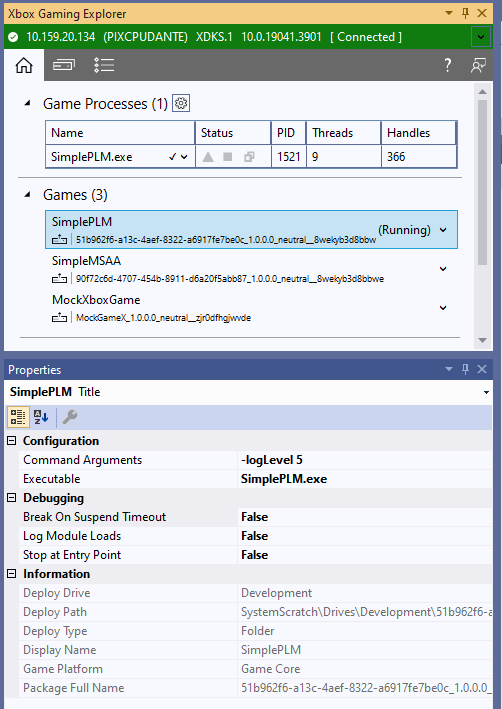
Les propriétés définies à l’aide de la page de propriétés d’un jeu ne prennent effet que si le jeu est lancé depuis XBOX Gaming Explorer. Si vous lancez un projet avec F5, ces paramètres ne prennent pas effet. Pour définir ces propriétés en vue d’un lancement avec F5, utilisez la page de propriétés accessible en cliquant avec le bouton droit sur votre projet dans l’Explorateur de solutions et en sélectionnant l’élément de menu contextuel Propriétés.
Run Executable
L’onglet Console Details permet de lancer des exécutables d’outils sur la console. Ces outils incluent ceux fournis par le système d’exploitation ou tout outil développé par votre studio. Les outils lancés à l’aide de XBOX Gaming Explorer s’exécutent dans Game OS, et non dans System OS. Utilisez la partie Run Executable de l’onglet Console Details pour spécifier le chemin d’accès à votre outil sur la console, ainsi que les éventuels arguments de lancement. La sortie de tout outil lancé à l’aide de Run Executable est affichée dans la fenêtre de sortie Gaming de Visual Studio. Dans la figure suivante, Run Executable a été utilisé pour exécuter l’utilitaire du système d’exploitation filever.exe afin de répertorier les informations de version de tous les exécutables du titre en cours d’exécution.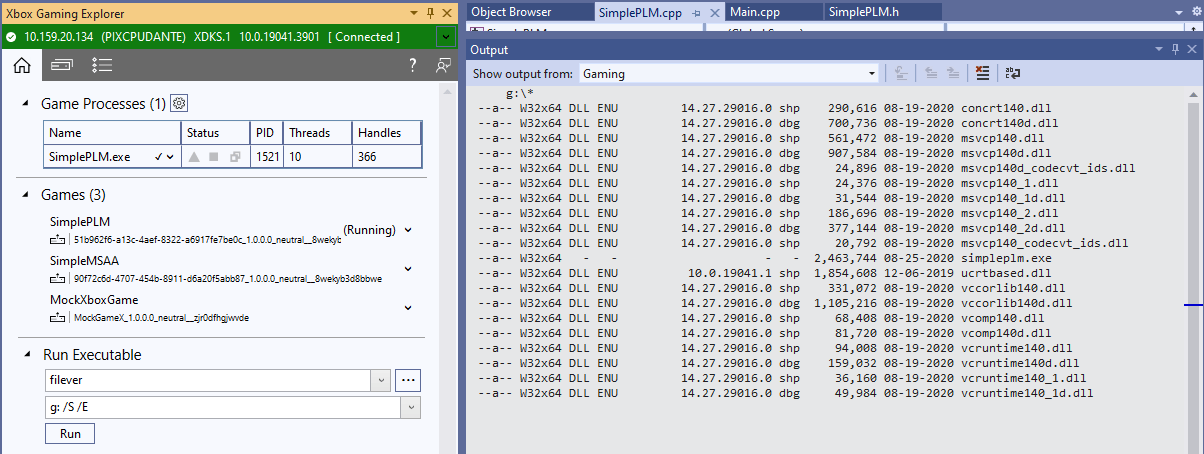
Run Executable ne peut être utilisé que pour lancer des exécutables d’outils, et non des titres. Les titres peuvent être lancés de diverses manières, notamment depuis la liste Games de XBOX Gaming Explorer, avec les commandes F5 et Ctrl+F5 de Visual Studio, ou avec XBOX Manager, Windows Device Portal et xbapp.
Consoles
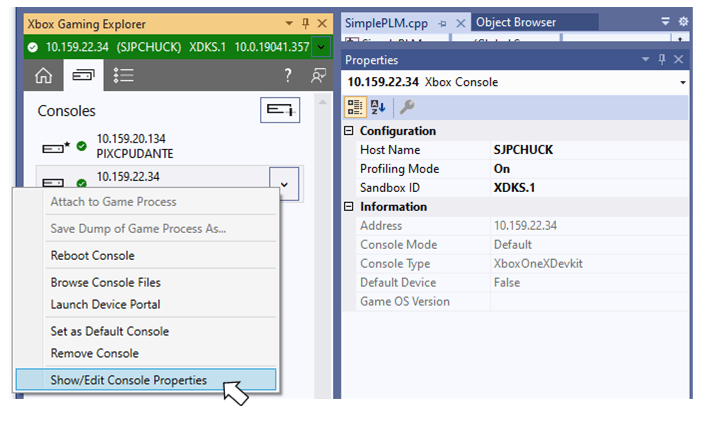
L’onglet Consoles fournit la liste des consoles auxquelles vous pouvez vous connecter et que vous pouvez utiliser avec XBOX Gaming Explorer. Si vous avez spécifié une console par défaut avec XBOX Manager ou xbconnect, cette console apparaît automatiquement dans XBOX Gaming Explorer. La console par défaut est signalée par un astérisque (*) à côté de l’icône qui la représente. Vous pouvez ajouter d’autres consoles à l’aide du bouton Add a Console de l’onglet Consoles, comme illustré dans la figure suivante.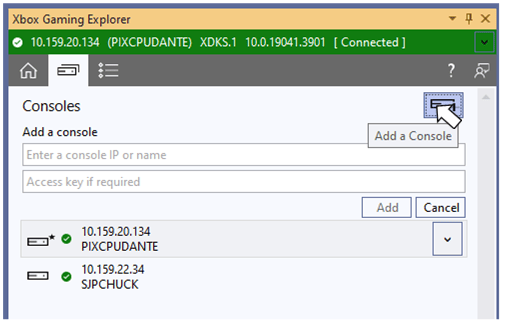
La liste des consoles affichée dans XBOX Gaming Explorer et celle affichée dans XBOX Manager peuvent se désynchroniser. Ces listes seront synchronisées dans une version future.
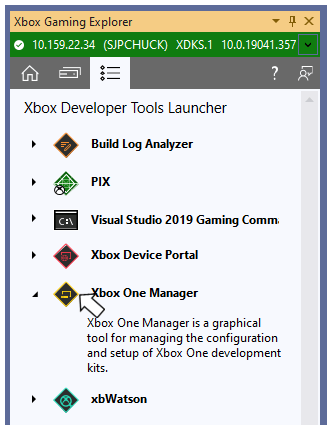
XBOX Developer Tools Launcher
L’onglet XBOX Developer Tools Launcher, illustré dans la figure suivante, offre un moyen pratique de lancer les autres outils fournis avec le Microsoft Game Development Kit (GDK). Lancez un outil en sélectionnant son nom ou son icône.