Création de comptes de test
Si vous faites partie du programme Managed Partners, vous pouvez créer des comptes de test destinés exclusivement à vos sandboxes de développement. Vous pouvez également créer plusieurs comptes de test à la fois. Pour connaître les étapes de création d’un ou plusieurs comptes de test, consultez Création de comptes de test.Comptes de test enfants
Bien que la vérification et le respect des privilèges s’appliquent à tous les comptes, il est important de noter l’expérience et les attentes spécifiques aux comptes enfants. Pour les comptes enfants, certaines activités peuvent être bloquées en raison des paramètres par défaut liés à l’âge et/ou des configurations définies par l’organisateur familial de l’enfant (parent ou tuteur). Les enfants ne peuvent pas modifier eux-mêmes ces paramètres; toutefois, pour certaines activités, il est possible et attendu que le titre de jeu appelle l’interface système nécessaire pour permettre aux jeunes joueurs de demander une exception au moyen d’un flux d’approbation pour l’activité concernée. Dans ce cas, par exemple, un jeune joueur peut être bloqué globalement pour le multijoueur, mais le parent ou tuteur de la famille peut approuver le multijoueur pour ce titre spécifique au moyen de l’interface système; l’enfant pourrait et devrait alors accéder à ce mode de jeu pour ce titre spécifique. Vous trouverez plus de détails sur les exigences spécifiques aux jeux dans XR-045. Pour en savoir plus sur la définition d’un compte enfant Microsoft, vous pouvez consulter Famille et sécurité en ligne sur XBox.Ajouter des autorisations granulaires
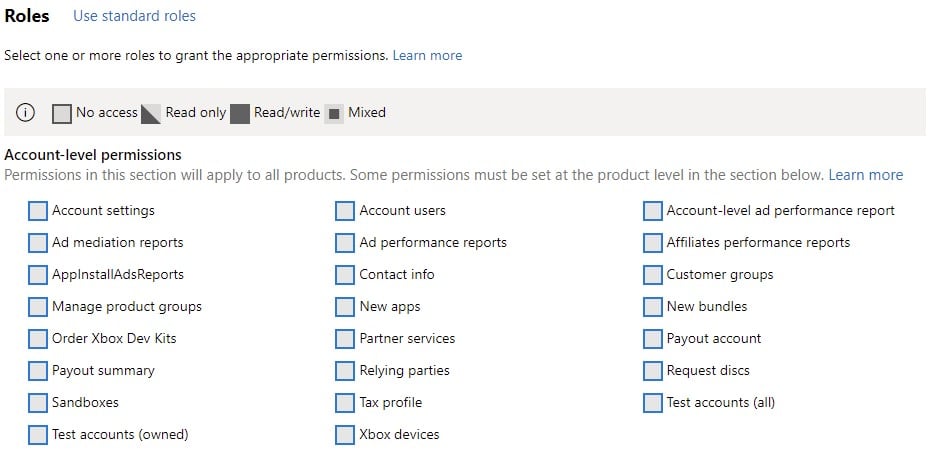
Si vous êtes un partenaire géré et souhaitez permettre à davantage de membres de votre équipe de créer des comptes de test, utilisez l’autorisation granulaire. Cette autorisation limite leur vue aux seuls comptes qu’ils ont créés. Une fois le privilège défini pour certains utilisateurs (ou groupes), les administrateurs du compte peuvent toujours voir tous les comptes de test créés dans le studio. Pour ajouter cette autorisation dans Partner Center :- Cliquez sur l’icône d’engrenage en haut à droite. Accédez ensuite à Account settings.
- Sélectionnez User Management dans le volet de navigation de gauche.
- Sélectionnez ou recherchez l’utilisateur (ou le groupe) que vous souhaitez modifier
- Dans l’onglet customize permission, sélectionnez Test account (owned) et cliquez sur Save en bas de la page.